
Partie 4 · Démarrer pratiquement
Installer l'app Desktop Claude en 6 minutes : sur Mac et sur Windows, sans se tromper de version
Tu sauras où télécharger l'application officielle, comment l'installer sur ton ordinateur et ce qu'elle t'apporte de plus que le navigateur.
En une phrase, tu télécharges l'application Claude uniquement depuis claude.com/download, tu vérifies que l'éditeur est bien Anthropic PBC, puis tu ouvres le fichier et tu te connectes.
Une application de bureau, c'est un logiciel que tu installes directement sur ton ordinateur, comme tu installes ton traitement de texte ou ton lecteur de musique. Elle vit dans ton dossier d'applications et tu l'ouvres d'un clic, sans passer par ton navigateur.
Claude existe en application de bureau pour Mac et pour Windows. Tu peux donc continuer à l'utiliser dans ton navigateur, ou bien l'installer comme un vrai logiciel sur ta machine.
Les deux fonctionnent, mais l'application t'ouvre quelques portes que le navigateur ferme.
En 6 minutes de lecture, tu vas savoir où télécharger la version officielle, comment l'installer sans tomber sur une fausse copie, et ce qui change concrètement par rapport au navigateur. Ce guide s'adresse à toute personne qui n'a jamais installé de logiciel d'intelligence artificielle et qui veut juste un parcours clair.
Tu lis le chapitre 17 d'un manuel complet de 67 chapitres disponible sur claude-pour-les-debutants.fr.
Où télécharger l'application, et nulle part ailleurs
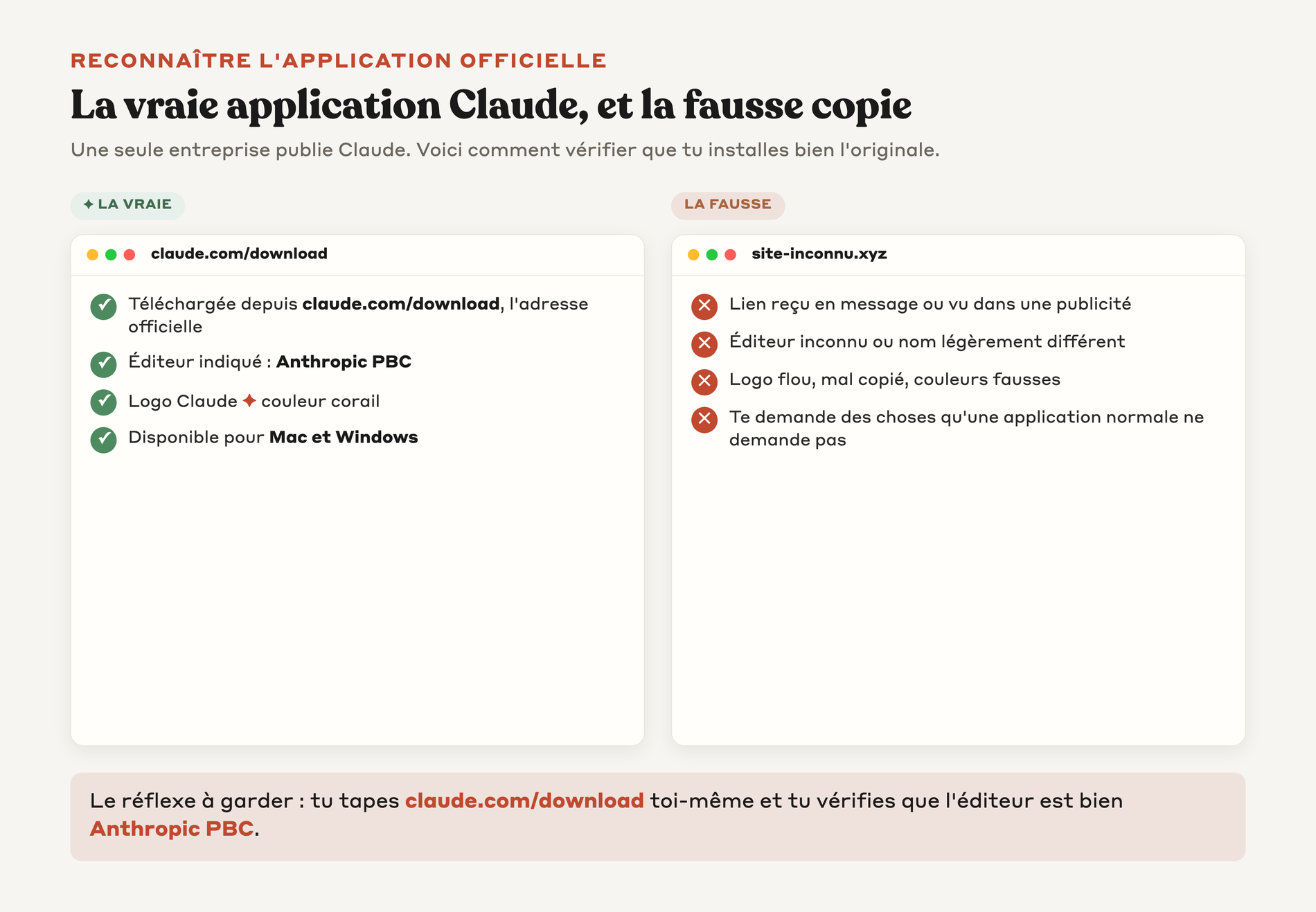
La première règle tient en une adresse. Tu télécharges l'application uniquement depuis le site officiel, et ce site est claude.com/download.
C'est la seule source à laquelle tu fais confiance.
Sur cette page, tu choisis ta version selon ton ordinateur. Si tu as un Mac, tu cliques sur le bouton "macOS".
Si tu as un PC, tu cliques sur le bouton "Windows".
Le bon fichier d'installation se télécharge alors automatiquement.
L'éditeur officiel de Claude s'appelle Anthropic PBC. C'est l'entreprise qui a créé Claude, et c'est elle seule qui publie l'application.
Si jamais tu croises une autre version de Claude sur un magasin d'applications, avec un autre nom d'éditeur, méfie-toi : c'est une copie, pas l'originale.
→ Tu ne passes jamais par un lien reçu en message ni par un résultat de recherche douteux. Tu tapes l'adresse officielle toi-même, et tu vérifies le nom de l'éditeur.
▸ L'application existe pour Mac et pour Windows uniquement. Elle n'est pas disponible sur Linux pour le moment.
Le parcours d'installation, étape par étape
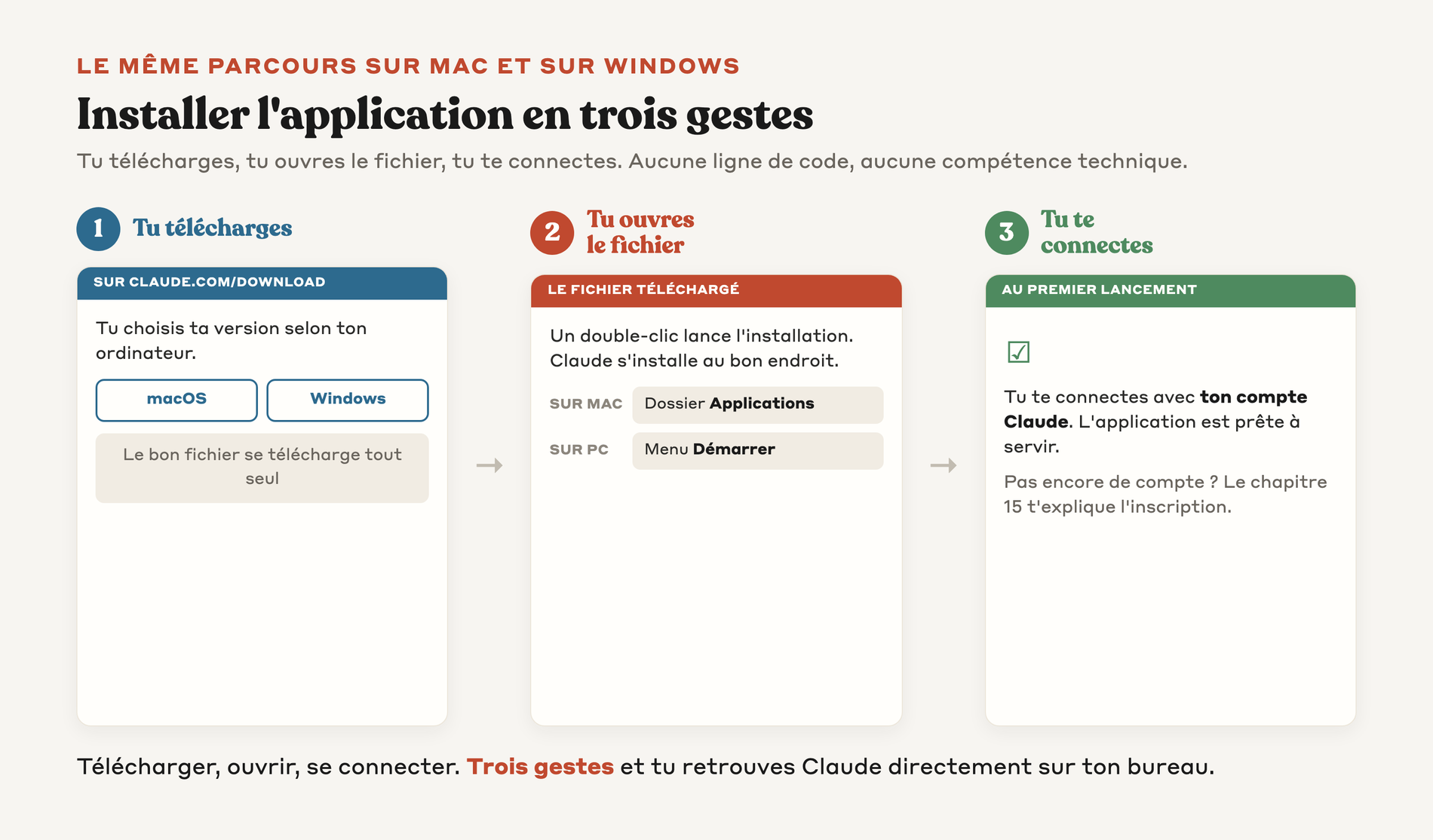
Une fois le fichier téléchargé, le reste est très simple et ne demande aucune compétence technique. Le parcours tient en trois gestes, que tu sois sur Mac ou sur Windows.
☑ Première étape, tu télécharges le fichier depuis claude.com/download en choisissant ta version. Tu attends quelques secondes que le téléchargement se termine.
☑ Deuxième étape, tu ouvres le fichier téléchargé. Sur Mac, l'installation place Claude dans ton dossier Applications. Sur Windows, elle l'ajoute à ton menu Démarrer.
☑ Troisième étape, tu lances l'application et tu te connectes avec ton compte. Si tu n'as pas encore de compte, le chapitre 15 t'explique comment t'inscrire en deux minutes.
→ Télécharger, ouvrir, se connecter. Trois gestes et l'application est prête à servir.
↳ Si rien ne s'ouvre après le téléchargement, va chercher le fichier dans ton dossier de téléchargements et double-clique dessus. C'est lui qui lance l'installation.
Vérifie que ton ordinateur est assez récent
L'application a besoin d'un système d'exploitation suffisamment récent pour fonctionner. Le système d'exploitation, c'est le programme de base de ton ordinateur, comme macOS sur un Mac ou Windows sur un PC.
Sur Mac, il te faut macOS 11, surnommé Big Sur, ou une version plus récente. Sur Windows, il te faut Windows 10 ou plus récent.
La plupart des ordinateurs achetés ces dernières années remplissent largement cette condition.
Si ton ordinateur est plus ancien et qu'il ne peut pas installer l'application, tu n'es pas bloqué pour autant. Tu continues à utiliser Claude directement dans ton navigateur, sur claude.ai, et tu profites de la quasi-totalité des fonctions.
✦ Tu retiens une chose simple : l'application demande un ordinateur récent, mais le navigateur, lui, fonctionne presque partout. Tu as toujours une porte d'entrée.
Ce que l'application apporte de plus que le navigateur
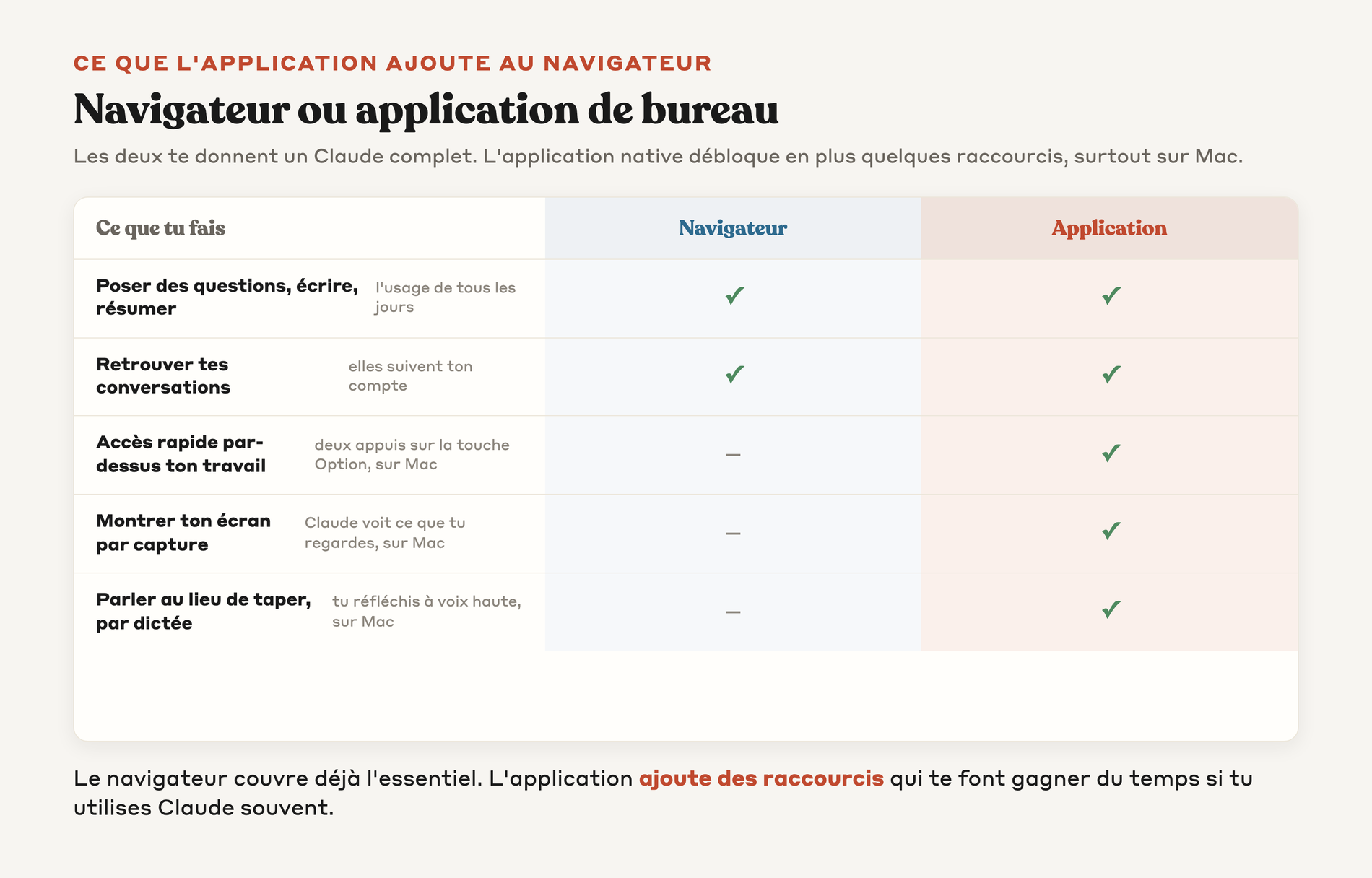
La grande question, c'est de savoir ce que tu gagnes à installer l'application plutôt que de rester dans ton navigateur. La réponse tient en quelques fonctions que seule l'application native débloque, principalement sur Mac.
▸ L'accès rapide te permet d'appeler Claude par-dessus n'importe quel programme. Sur Mac, tu appuies deux fois de suite sur la touche Option, et une petite fenêtre Claude apparaît au-dessus de ton travail, sans que tu aies à changer de fenêtre.
▸ La capture d'écran laisse Claude voir exactement ce que tu regardes. Plutôt que de lui décrire un tableau de bord compliqué, tu lui montres ton écran et tu lui demandes de l'expliquer. Cette fonction est disponible sur Mac.
▸ La dictée te laisse parler au lieu de taper. Tu réfléchis à voix haute, Claude transcrit et te répond. C'est pratique quand parler va plus vite qu'écrire. Cette fonction est aussi disponible sur Mac.
→ Dans le navigateur, tu poses tes questions et tu reçois tes réponses, ce qui couvre déjà l'essentiel. Dans l'application, tu ajoutes ces raccourcis qui te font gagner du temps au quotidien.
Faut-il vraiment l'installer ?
Tu n'es jamais obligé d'installer l'application pour utiliser Claude. Le navigateur reste une porte d'entrée complète, et beaucoup de gens s'en contentent très bien.
L'application devient intéressante quand tu utilises Claude souvent dans ta journée, et que les allers-retours avec une page web te ralentissent. L'accès rapide et la capture d'écran prennent alors tout leur sens, parce qu'ils s'intègrent à ton travail au lieu de l'interrompre.
Si tu débutes et que tu veux d'abord prendre tes marques, reste sur le navigateur quelques jours. Tu installeras l'application le jour où tu sentiras que tu en as besoin, pas par obligation.
↳ Rien ne presse. Tu peux passer du navigateur à l'application à tout moment, et tes conversations te suivent puisqu'elles sont liées à ton compte, pas à l'appareil.
Un dernier mot
Installer l'application Claude ne demande ni code ni compétence technique. Tu télécharges depuis le site officiel claude.com/download, tu vérifies que l'éditeur est bien Anthropic PBC, tu ouvres le fichier, et tu te connectes.
Trois gestes, et c'est fait.
L'application n'est pas une obligation, c'est un confort. Elle te fait gagner du temps si tu utilises Claude souvent, surtout sur Mac avec l'accès rapide et la capture d'écran.
Sinon, le navigateur reste un excellent point de départ.
Tu retrouves la suite du manuel avec les chapitres consacrés aux premiers pas dans l'interface, pour t'y retrouver une fois Claude ouvert sur ta machine.
Questions fréquentes
Je suis sur Windows, est-ce que l'application existe pour moi ?
Oui, l'application existe pour Mac et pour Windows. Tu vas sur claude.com/download et tu cliques sur le bouton Windows, le bon fichier se télécharge tout seul. Par contre elle n'est pas disponible sur Linux pour le moment.
Comment je sais que je télécharge la vraie application et pas une fausse copie ?
Tu télécharges uniquement depuis le site officiel claude.com/download, et nulle part ailleurs. L'éditeur officiel s'appelle Anthropic PBC, donc si tu vois un autre nom d'éditeur sur un magasin d'applications, méfie-toi car c'est une copie. Tu ne passes jamais par un lien reçu en message ni par un résultat de recherche douteux.
Mon ordinateur est un peu ancien, est-ce que je peux quand même installer l'application ?
Ça dépend de ton système. Sur Mac il te faut macOS 11 (surnommé Big Sur) ou plus récent, et sur Windows il te faut Windows 10 ou plus récent. Si ton ordinateur est trop ancien pour l'application, tu n'es pas bloqué pour autant, tu continues à utiliser Claude directement dans ton navigateur sur claude.ai.
Qu'est-ce que l'application m'apporte de plus que le navigateur ?
Elle débloque quelques raccourcis, principalement sur Mac. Tu peux appeler Claude par-dessus n'importe quel programme en appuyant deux fois sur la touche Option, lui montrer ton écran pour qu'il l'explique, et lui parler à voix haute au lieu de taper.
Si je passe à l'application, est-ce que je perds mes conversations du navigateur ?
Non, tes conversations te suivent. Elles sont liées à ton compte et pas à l'appareil, donc tu peux passer du navigateur à l'application à tout moment sans rien perdre.
→ Essaie Claude maintenant : claude.ai
Ce chapitre t'a aidé ?
Sois le premier à donner ton avis.