Partie 3 · Les 6 façons d’utiliser Claude
L'app mobile Claude pour iPhone et Android en 8 minutes : mode vocal mains libres et accès partout
Tu sauras l'installer en 2 minutes, parler à Claude en marchant ou en cuisinant, et synchroniser tes conversations avec ton ordinateur.
En une phrase, tu installes l'app mobile Claude gratuite en 2 minutes, tu te connectes avec ton compte habituel et tu retrouves toutes tes conversations pour parler à Claude à voix haute en marchant ou en cuisinant.
L'app mobile Claude est une application gratuite que tu télécharges sur ton téléphone. Tu la trouves sur l'App Store pour iPhone ou sur le Google Play Store pour Android.
Tu l'installes en 2 minutes, tu te connectes avec ton compte habituel, et tu retrouves toutes tes conversations existantes.
Tu peux ensuite la lancer depuis ton écran d'accueil, en 1 clic.
En 8 minutes de lecture, tu comprendras ce que l'app mobile apporte par rapport au navigateur de ton téléphone et comment t'en servir au quotidien. Tu lis ce guide quand tu utilises déjà Claude sur ton ordinateur et que tu veux pouvoir lui parler en déplacement.
Tu lis le chapitre 11 d'un manuel complet de 67 chapitres disponible sur claude-pour-les-debutants.fr.
Ce que TU fais dans ce guide tient en 3 actions : tu cherches "Claude" sur ton store, tu l'installes, tu te connectes. Ce que Claude fait : il synchronise instantanément toutes tes conversations existantes, il te permet de lui parler à voix haute en mode mains libres, et il continue les sessions que tu as démarrées sur ton ordinateur.
Pourquoi installer l'app mobile
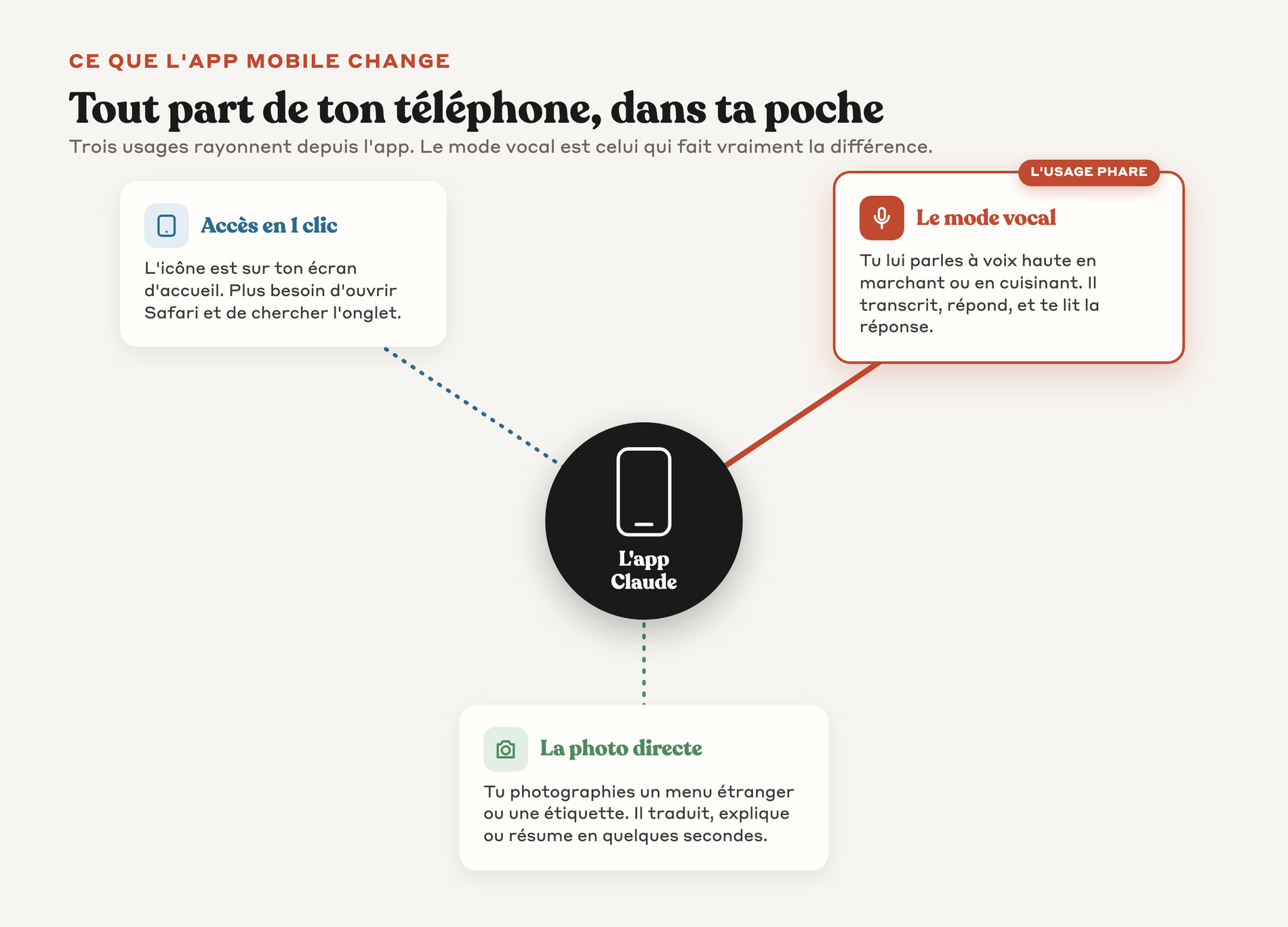
Tu gagnes 3 choses concrètes par rapport au navigateur de ton téléphone.
D'abord, tu obtiens un accès rapide depuis ton écran d'accueil. Tu n'as plus besoin d'ouvrir Safari ou Chrome puis de chercher l'onglet claude.ai.
Tu cliques sur l'icône, l'app s'ouvre directement sur tes conversations.
Ensuite, tu disposes d'un mode vocal qui marche vraiment bien. Tu parles à Claude comme à un assistant vocal, il transcrit, il répond, et tu peux même l'écouter te lire la réponse à voix haute.
C'est l'usage le plus différenciant de l'app mobile.
Enfin, tu peux lui partager une photo prise depuis l'appareil de ton téléphone. Tu prends en photo un menu de restaurant en langue étrangère, une étiquette de produit cosmétique, ou un panneau d'instructions, et il te traduit, t'explique ou te résume.
→ Tu installes l'app quand tu veux Claude à portée de main partout, pas seulement à ton bureau.
✦ Tu retiens que le mode vocal mobile est l'usage qui justifie le plus l'installation.
Pré-requis avant de télécharger
Tu vérifies 2 choses avant de chercher l'app sur ton store.
D'abord, ton système. Sur iPhone, tu as besoin d'iOS 16 ou plus récent. Sur Android, tu as besoin d'Android 10 ou plus récent.
Tu remplis ces critères avec la plupart des téléphones achetés ces 4 dernières années.
Ensuite, ton compte Claude. Tu peux utiliser l'app avec n'importe quel plan (Free, Pro, Max). Tu te connectes avec le même email que sur claude.ai et tu retrouves toutes tes conversations synchronisées automatiquement.
↳ Tu n'as pas besoin de payer un plan séparé pour l'app mobile. Tu utilises ton abonnement existant sur tous tes appareils.
Comment installer et se connecter
Tu ouvres l'App Store (iPhone) ou le Google Play Store (Android).
Tu tapes "Claude" dans la barre de recherche. Tu cherches l'app éditée par "Anthropic" avec le logo en forme d'étoile orange.
Méfie-toi des copies, il y a des apps mal nommées qui ressemblent.
Tu cliques sur "Obtenir" (iPhone) ou "Installer" (Android). Tu attends quelques secondes pendant le téléchargement, puis tu vois l'icône apparaître sur ton écran d'accueil.
Au premier lancement, tu te connectes avec ton compte Claude. Tu peux le faire avec ton email + mot de passe, ou via Google ou Apple en 1 clic.
Si tu choisis Google ou Apple, tu n'as même pas de mot de passe à taper.
▸ Sur iPhone, tu peux ajouter le widget Claude à ton écran d'accueil. Tu accèdes à tes conversations récentes sans même ouvrir l'app. ▸ Sur Android, tu peux épingler l'app dans ton dock du bas pour qu'elle reste toujours à portée de pouce.
Une fois connecté, tu vois immédiatement toutes les conversations que tu as eues sur ton ordinateur. Tu cliques sur l'une d'elles pour la continuer, exactement où tu l'avais laissée.
Le mode vocal mains libres
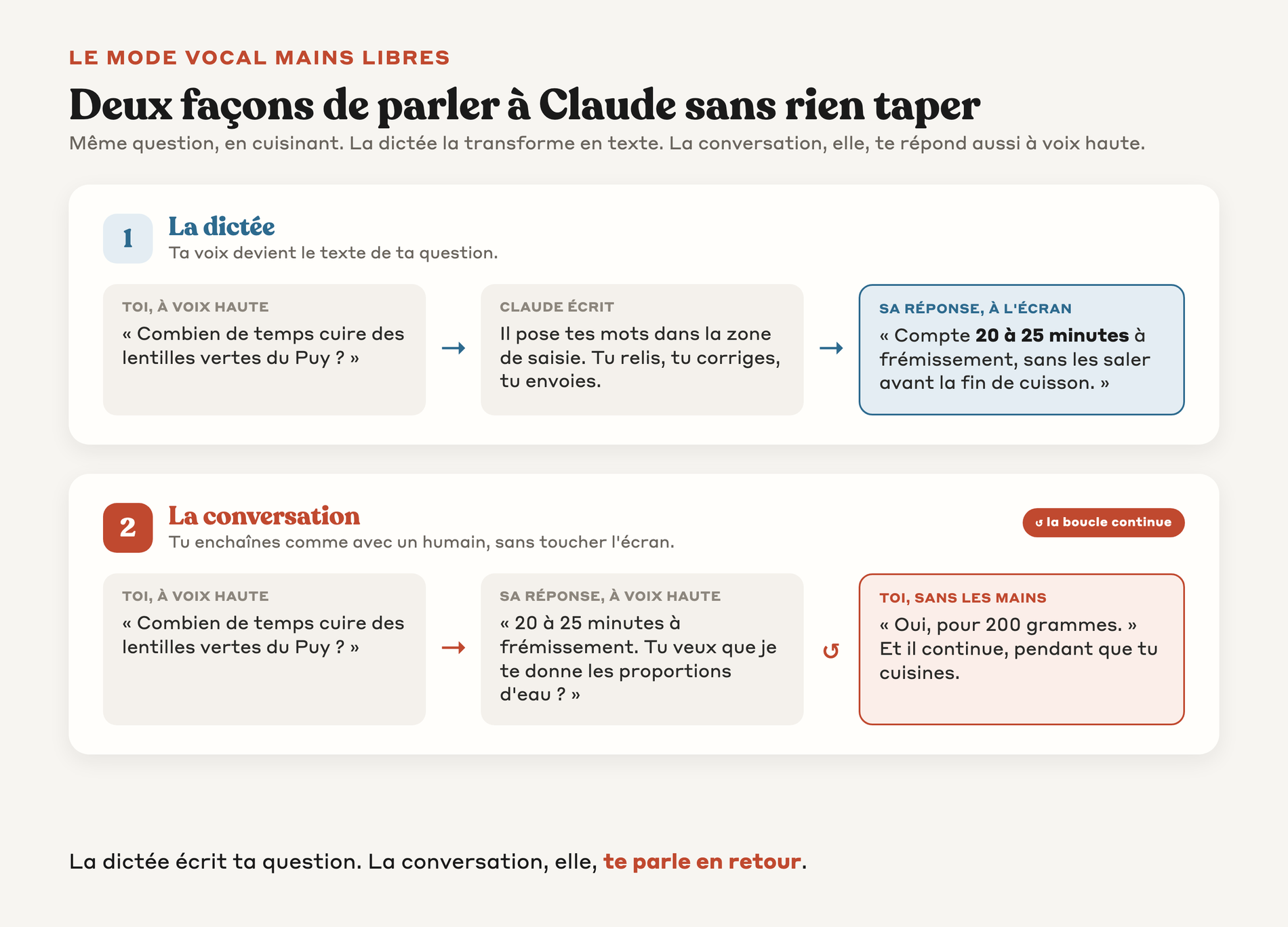
Tu actives le mode vocal en cliquant sur l'icône microphone dans la fenêtre de chat.
Tu parles à voix haute, il transcrit en direct, et tu vois ton texte s'afficher dans la zone de saisie. Tu peux corriger un mot avant d'envoyer ou laisser tel quel.
Tu envoies, et il répond par écrit.
Tu peux aussi activer le mode vocal full duplex où tu parles, il te répond à voix haute, et tu enchaînes la conversation comme avec un humain. C'est idéal quand tu marches, quand tu cuisines, ou quand tu conduis (toujours en sécurité, mains sur le volant).
▸ Tu cours le matin et tu as une idée pour ton prochain repas. Tu actives le vocal, tu dis "donne-moi une recette saine pour le déjeuner avec ce que j'ai dans mon frigo : œufs, courgettes, riz". Tu écoutes la réponse en continuant ta course.
▸ Tu prépares ton dîner et tu te demandes combien de temps cuire des lentilles vertes du Puy. Tu actives le vocal sans toucher au téléphone (mains sales), tu poses ta question, tu obtiens la réponse à voix haute.
→ Le mode vocal change vraiment ta façon d'utiliser Claude. Tu passes de "j'ouvre l'app, je tape, j'attends" à "je pose ma question en marchant".
Partager une photo prise avec ton téléphone
Tu cliques sur l'icône appareil photo dans la zone de saisie.
Tu choisis entre 2 options : prendre une nouvelle photo (l'appareil photo s'ouvre) ou choisir une photo existante dans ta galerie. Tu sélectionnes, tu ajoutes ta question, tu envoies.
L'image apparaît dans ton message et il l'analyse en quelques secondes. Tu peux lui demander de décrire ce qu'il voit, de traduire un texte qui apparaît dessus, d'identifier un objet, ou de t'expliquer ce que c'est.
▸ Tu es au restaurant à l'étranger et la carte est en japonais. Tu prends en photo la page, tu demandes "traduis cette carte en français et dis-moi ce qui contient du poisson". Tu obtiens la traduction et le filtre en 10 secondes.
▸ Tu reçois un courrier de l'administration que tu ne comprends pas. Tu le prends en photo, tu demandes "résume-moi ce courrier en 3 points et dis-moi ce que je dois faire en réponse". Tu sais quoi faire sans avoir à le lire mot à mot.
▸ Tu trouves une plante dans la nature dont tu veux connaître le nom. Tu la photographies, tu demandes "qu'est-ce que c'est et est-ce que ça se mange". Tu reçois une identification et un conseil de sécurité.
↳ Tu accédes à cette fonction de reconnaissance d'image sur tous les plans, y compris le plan gratuit.
Continuer une conversation entre téléphone et ordinateur
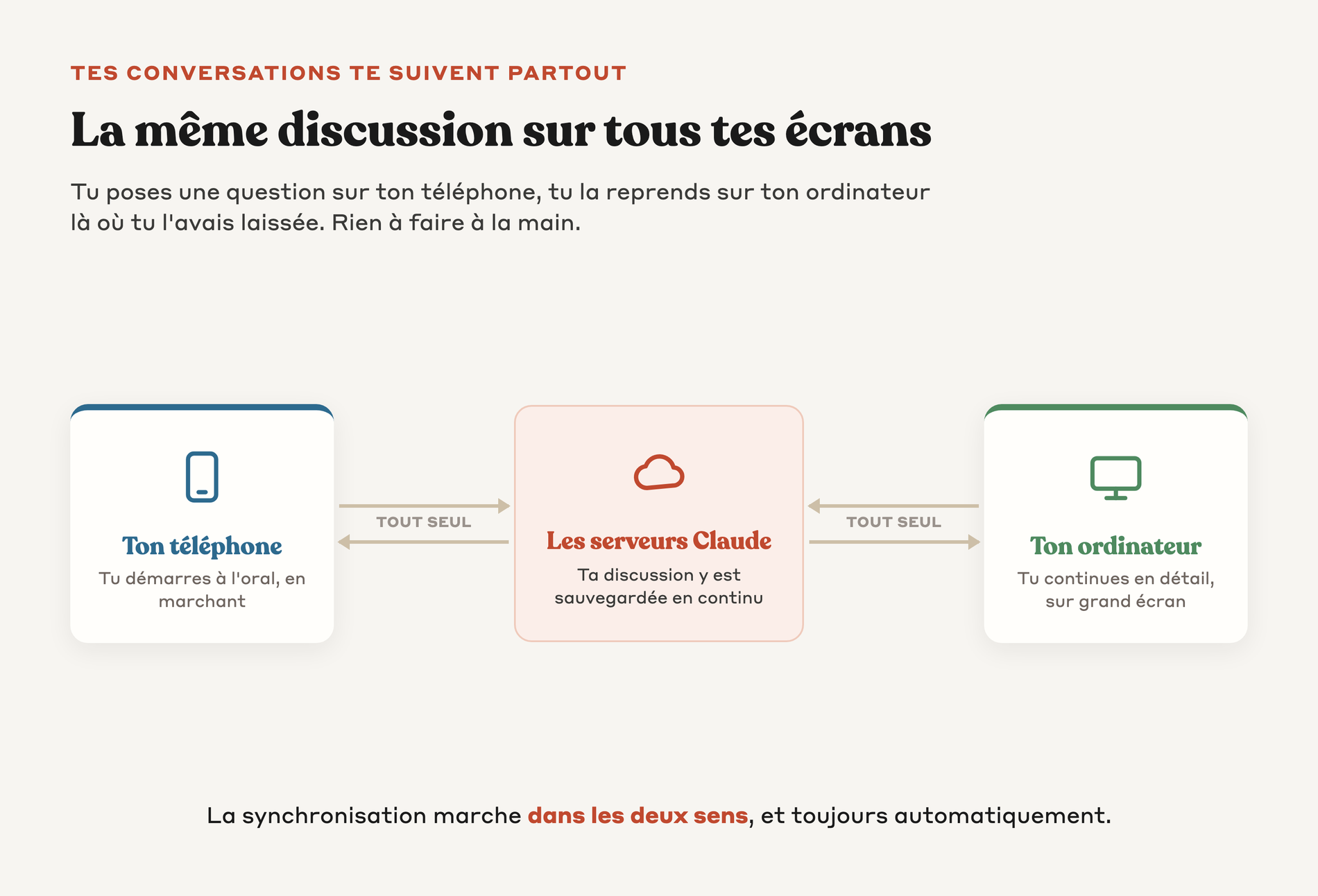
Tu démarres une discussion sur ton téléphone, tu la continues sur ton ordinateur.
Tout est synchronisé automatiquement entre tous tes appareils. Tu vois la même liste de conversations sur claude.ai dans ton navigateur, sur l'app desktop si tu l'as installée, et sur l'app mobile.
Tu peux donc poser une question rapide en marchant, lire la réponse, puis rentrer chez toi et continuer la conversation en détail sur ton grand écran. Aucune action manuelle nécessaire pour synchroniser, ça se fait tout seul.
▸ Tu marches dans la rue et tu te poses une question sur la cuisson d'un poulet rôti que tu prépares ce soir. Tu poses la question rapidement à l'oral via l'app mobile. Plus tard, dans ta cuisine, tu ouvres claude.ai sur ton iPad pour lire la recette complète qu'il t'a proposée, en plus grand format.
→ Cette synchronisation marche dans les 2 sens. Une question posée sur ton ordinateur apparaît instantanément dans ton app mobile.
Le prompt qui exploite le vocal mobile
Tu vas copier ce prompt pour tester une conversation vocale utile.
<role>Tu es un coach bienveillant qui m'aide à structurer mes
pensées quand je réfléchis à voix haute. Tu poses des questions
courtes pour m'aider à clarifier, tu ne fais pas de longs
monologues.</role>

<context>
Je te parle en marchant ou en cuisinant, donc je ne peux pas
écrire. Le sujet sur lequel je réfléchis aujourd'hui :
{TON_SUJET_DE_REFLEXION}.
</context>

<task>
1. Reformule en 1 phrase courte ce que tu as compris de mon sujet.
2. Pose-moi 1 question simple qui m'aide à clarifier.
3. Attends ma réponse vocale.
4. Reformule à nouveau, puis pose la question suivante.
5. Continue ainsi jusqu'à ce que je dise "stop" ou "merci".
</task>

<constraints>
Réponses très courtes (1 à 2 phrases max) puisque je vais
les écouter à voix haute. Ton chaleureux mais direct.
Pas de longue théorie, uniquement des questions concrètes.
</constraints>
Tu remplis l'exemple pour visualiser :
TON_SUJET_DE_REFLEXION = je dois choisir entre 2 destinations
pour mes vacances d'été. Soit 2 semaines en Grèce avec mes amis.
Soit 3 semaines à la maison pour avancer mon projet
de reconversion. Je n'arrive pas à trancher.
→ Tu obtiens un coaching court et structuré, parfait pour une marche de 20 minutes.
Si l'app rame ou se déconnecte
Tu rencontres parfois des bugs, surtout quand ton réseau est faible.
Si l'app rame, tu commences par la fermer complètement puis tu la rouvres. Sur iPhone, tu double-cliques le bouton Home (ou swipes du bas vers le haut sur les modèles récents), tu trouves Claude dans le carrousel, tu swipes vers le haut pour la fermer.
Sur Android, tu appuies sur le bouton "Apps récentes", tu swipes l'app pour la fermer.
Si tu vois "Pas de connexion", tu vérifies ton wifi ou tes données mobiles. Tu peux aussi basculer en mode avion 10 secondes puis revenir en mode normal pour forcer une reconnexion.
Si la synchronisation des conversations ne marche pas, tu te déconnectes puis tu te reconnectes. Tes conversations restent sauvegardées sur les serveurs Anthropic, donc tu ne perds rien.
Si rien ne marche, tu désinstalles l'app puis tu la réinstalles
depuis ton store. Ton compte et tes conversations restent
intacts, tu retrouves tout au premier login.
↳ Tu résous 95 pour cent des bugs avec un simple redémarrage de l'app.
Un dernier mot
Tu vois que l'app mobile complète parfaitement l'app desktop et le navigateur. Tu actives le vocal pour parler en marchant ou en cuisinant.
Tu prends des photos directement dans l'app pour les faire analyser. Tu continues les conversations démarrées ailleurs sans aucune manipulation.
Plus tu intègres Claude à ton quotidien mobile, plus tu te rends compte que tu lui poses des micro-questions tout au long de la journée. Tu lui demandes la conversion d'une mesure de cuisine.
Tu lui demandes une explication d'un mot étranger. Tu lui demandes une idée de cadeau pour un anniversaire dans 2 jours.
Le manuel continue avec le chapitre 12 sur Claude Code en ligne de commande pour les curieux du terminal, puis le chapitre 13 sur l'app desktop Claude Code pour les développeurs.
Questions fréquentes
L'app mobile Claude est-elle gratuite ?
Oui, c'est une application gratuite que tu télécharges sur l'App Store pour iPhone ou sur le Google Play Store pour Android. Tu peux l'utiliser avec n'importe quel plan, et tu n'as pas besoin de payer un abonnement séparé pour le mobile, ton abonnement existant marche sur tous tes appareils.
Mon téléphone est-il assez récent pour installer l'app ?
Tu en as besoin d'iOS 16 ou plus récent sur iPhone, et d'Android 10 ou plus récent sur Android. La plupart des téléphones achetés ces 4 dernières années remplissent ces critères.
Comment être sûr de télécharger la vraie app et pas une copie ?
Tu cherches l'app éditée par Anthropic, avec le logo en forme d'étoile orange. Méfie-toi des copies, car il existe des applications mal nommées qui ressemblent à la vraie.
Vais-je retrouver mes conversations de l'ordinateur sur mon téléphone ?
Oui, dès que tu te connectes avec le même compte, tu vois immédiatement toutes les conversations que tu as eues sur ton ordinateur. Tout reste synchronisé automatiquement dans les deux sens, donc tu peux démarrer une discussion sur ton téléphone et la continuer sur ton grand écran sans aucune manipulation.
Que faire si l'app rame ou se déconnecte ?
Tu commences par la fermer complètement puis tu la rouvres, ce qui résout la grande majorité des bugs. Si tu vois un message de connexion absente, tu vérifies ton wifi ou tes données mobiles, et tes conversations restent sauvegardées sur les serveurs Anthropic donc tu ne perds rien.
→ Essaie Claude maintenant : claude.ai
→ Chapitre suivant : Claude Code Terminal
Ce chapitre t'a aidé ?
Sois le premier à donner ton avis.