
Partie 4 · Démarrer pratiquement
Installer Claude Code en 6 minutes : la commande, les prérequis et ce que ça change
Tu sauras ce qu'est Claude Code, ce qu'il te faut avant de l'installer, et tu lanceras ta première session sans rester bloqué.
En une phrase, tu ouvres ton terminal, tu colles une seule ligne selon ton ordinateur, et tu installes Claude Code directement sur ta machine sans avoir besoin de programmer quoi que ce soit.
Il existe une version de Claude qui ne vit pas dans un navigateur, mais directement dans ton ordinateur, et qui peut lire tes fichiers, écrire du texte et lancer des actions à ta place.
Elle s'appelle Claude Code. Son installation tient en une seule ligne à coller, et beaucoup de gens reculent au mot "ligne de commande" alors qu'ils n'ont rien à programmer.
Le but de ce guide n'est pas de te transformer en développeur. Il est de te faire passer le cap de l'installation sans que tu te perdes en route, et de te montrer ce que cet outil fait concrètement une fois lancé.
En 6 minutes de lecture, tu vas comprendre ce qu'est un terminal, quels sont les deux prérequis avant d'installer, et quelle commande exacte taper selon ton ordinateur. Ce guide s'adresse à toute personne curieuse du code mais qui débute complètement. Tu lis le chapitre 18 d'un manuel complet de 67 chapitres disponible sur claude-pour-les-debutants.fr.
Claude Code, c'est quoi exactement
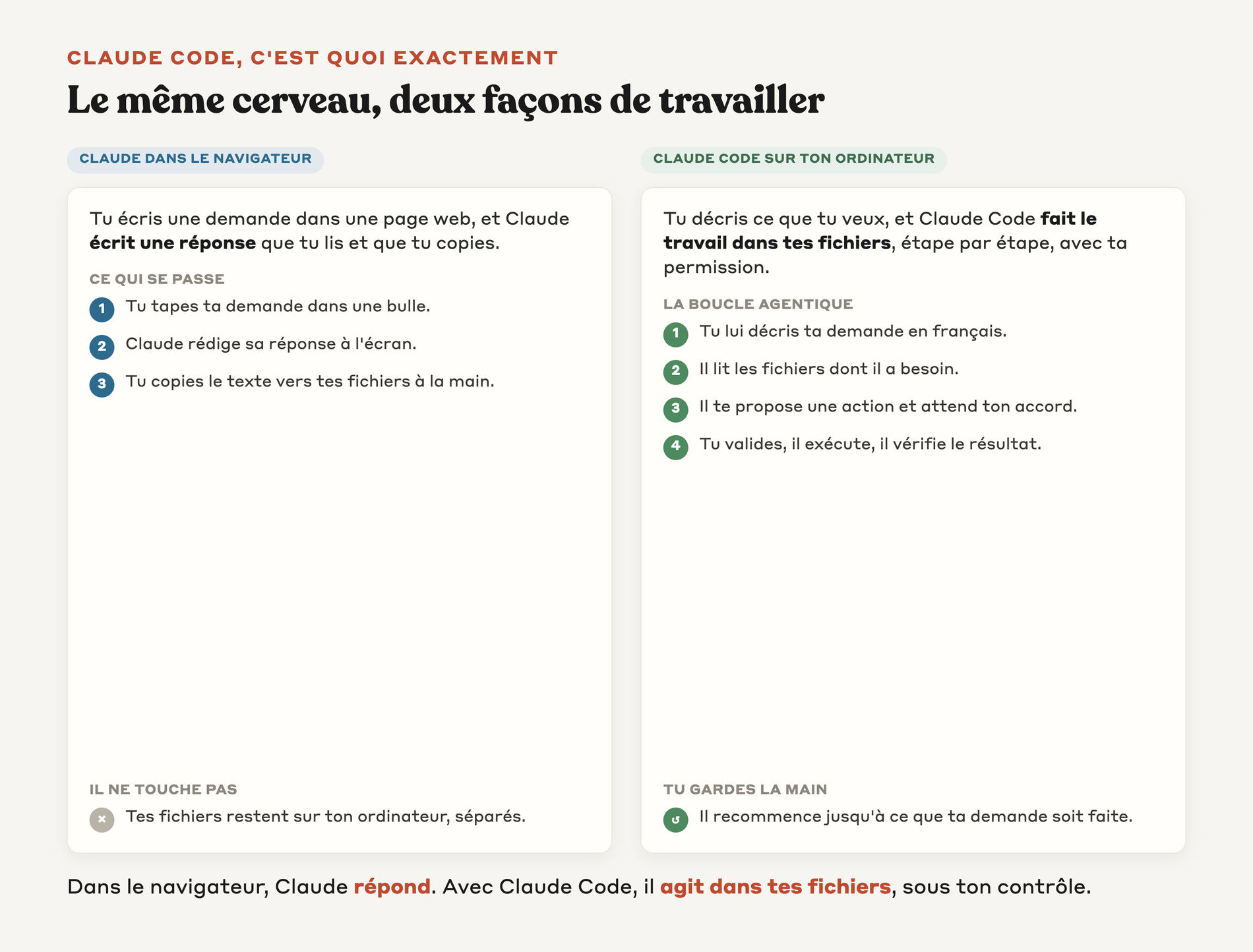
Tu connais sans doute Claude dans une fenêtre de navigateur, où tu écris une demande et où il répond dans une bulle de discussion. Claude Code, c'est le même cerveau, mais installé sur ton ordinateur et capable d'agir sur tes propres fichiers.
La différence tient en un mot, l'autonomie. Dans le navigateur, Claude répond. Avec Claude Code, il peut ouvrir tes documents, les modifier, lancer des commandes, vérifier le résultat, puis recommencer jusqu'à ce que ta demande soit accomplie. Anthropic, l'entreprise qui a créé Claude, appelle ça la boucle agentique.
Concrètement, tu lui demandes quelque chose, il lit ce dont il a besoin, il te propose une action, tu valides, et il l'exécute. Tu gardes la main à chaque étape importante, car il demande ta permission avant de modifier quoi que ce soit.
→ Dans le navigateur, Claude écrit une réponse que tu copies. Avec Claude Code, il fait le travail directement dans tes fichiers, sous ton contrôle.
Le terminal, ce mot qui fait peur pour rien
Avant d'aller plus loin, mettons un mot au clair, car c'est lui qui bloque tout le monde. Le terminal est une application déjà présente sur ton ordinateur, qui te laisse taper une instruction au clavier au lieu de cliquer sur des boutons.
Tu y écris une ligne, tu appuies sur Entrée, et l'ordinateur l'exécute. Rien de plus. Ce n'est ni dangereux ni réservé aux experts, c'est juste une autre façon de parler à ta machine.
▸ Sur Mac, cette application s'appelle Terminal et se trouve dans le dossier Utilitaires.
▸ Sur Windows, tu utilises PowerShell, que tu trouves en tapant son nom dans le menu Démarrer.
↳ Le mot "CLI" que tu croiseras parfois veut dire "interface en ligne de commande". C'est simplement le nom technique de cette façon de taper des instructions plutôt que de cliquer.
Les deux prérequis avant d'installer
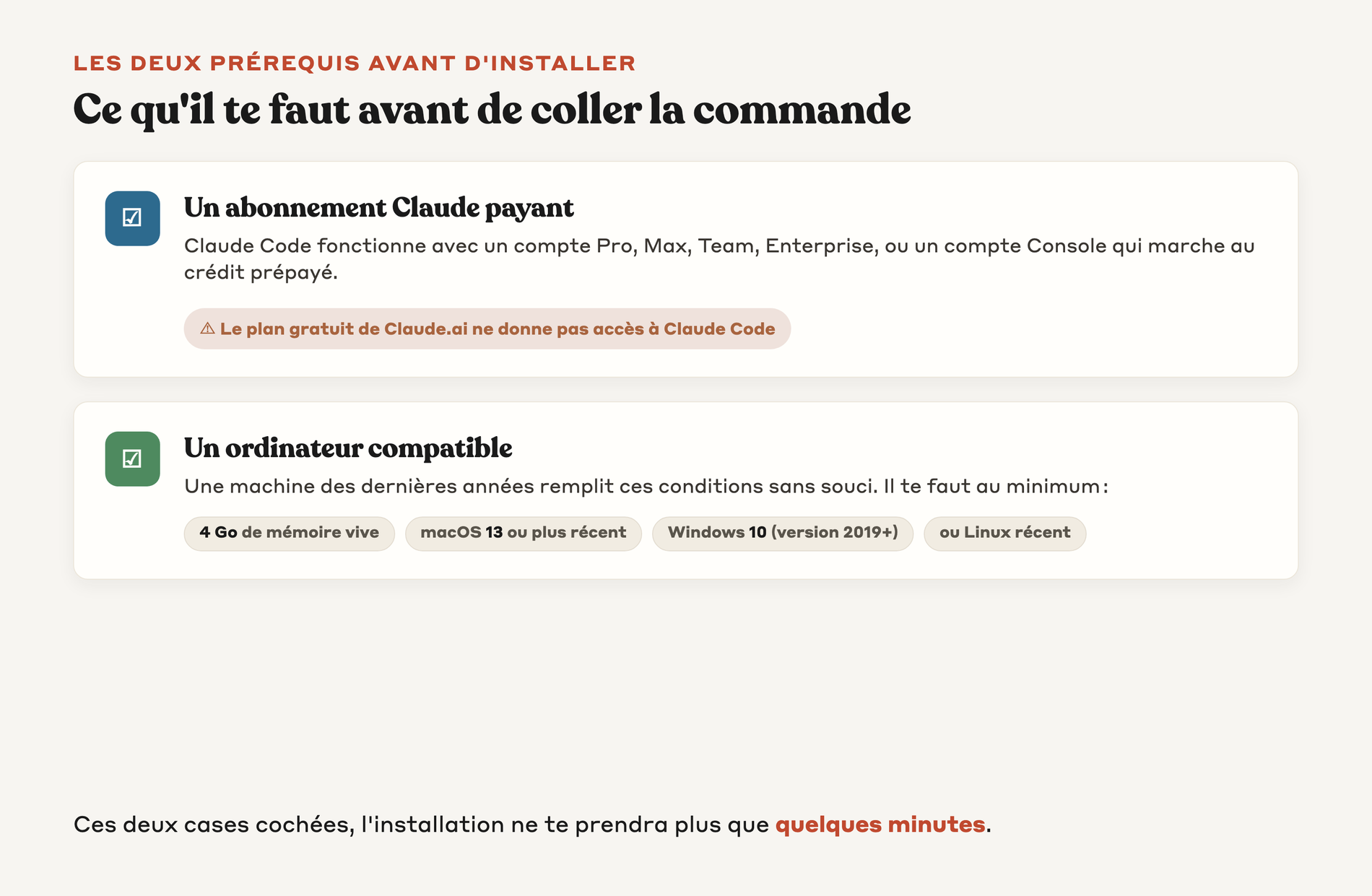
Tu n'as besoin que de deux choses pour démarrer, et il vaut mieux les avoir sous la main avant de lancer la commande.
Le premier prérequis est un abonnement Claude. Anthropic précise que Claude Code fonctionne avec un compte Pro, Max, Team ou Enterprise, ou avec un compte Claude Console qui marche au crédit prépayé. Le plan gratuit de Claude.ai ne donne pas accès à Claude Code, c'est écrit noir sur blanc dans leur documentation officielle.
Le deuxième prérequis concerne ton ordinateur. Il faut au moins 4 gigaoctets de mémoire vive, et une version récente du système.
Sur Mac, il te faut macOS 13 ou plus récent. Sur Windows, il te faut Windows 10 dans une version de 2019 ou plus récente. Les machines des dernières années remplissent ces conditions sans problème.
☑ Premier prérequis, un abonnement Claude payant : Pro, Max, Team, Enterprise ou Console. Le plan gratuit ne suffit pas.
☑ Deuxième prérequis, un ordinateur compatible : 4 gigaoctets de mémoire et un système récent (macOS 13+, Windows 10 de 2019+, ou une distribution Linux récente).
La commande à coller, selon ton ordinateur
Voici le moment que tu redoutais et qui va te surprendre par sa simplicité. Tu ouvres ton terminal, tu colles une seule ligne, tu appuies sur Entrée, et tu attends que l'installation se termine.
La commande change selon ton système. Tu prends celle qui correspond à ton ordinateur et tu ignores l'autre. Tu n'as rien à modifier dedans, tu la colles telle quelle.
Sur Mac ou sur Linux, dans le Terminal :
curl -fsSL https://claude.ai/install.sh | bash
Sur Windows, dans PowerShell :
irm https://claude.ai/install.ps1 | iex
Cette ligne télécharge Claude Code et l'installe automatiquement. Tu verras du texte défiler pendant quelques instants, c'est normal, l'ordinateur te raconte ce qu'il fait. Quand il s'arrête et te rend la main, l'installation est terminée.
✦ Si tu préfères éviter complètement le terminal, Anthropic propose aussi une application de bureau avec une vraie fenêtre et des boutons. Tu la télécharges depuis claude.com/download. Ce guide couvre la version en ligne de commande, qui reste la plus utilisée.
Vérifier que tout s'est bien passé
Une fois l'installation finie, tu veux savoir si elle a réussi avant d'aller plus loin. Une commande te donne la réponse en une seconde.
Tu tapes cette ligne dans le même terminal et tu appuies sur Entrée :
claude --version
Si un numéro de version s'affiche, par exemple quelque chose qui ressemble à 2.1, alors c'est gagné, Claude Code est bien installé. Si tu vois à la place un message du genre "command not found", c'est que l'installation n'est pas allée au bout, et tu peux relancer la commande d'installation.
→ Un numéro de version qui s'affiche, c'est ton feu vert. Tu peux passer à la première session.
↳ Anthropic propose aussi la commande claude doctor, qui fait un bilan plus complet de ton installation si jamais quelque chose cloche. Tu la garderas dans un coin pour le jour où tu en auras besoin.
Ta première session avec Claude Code
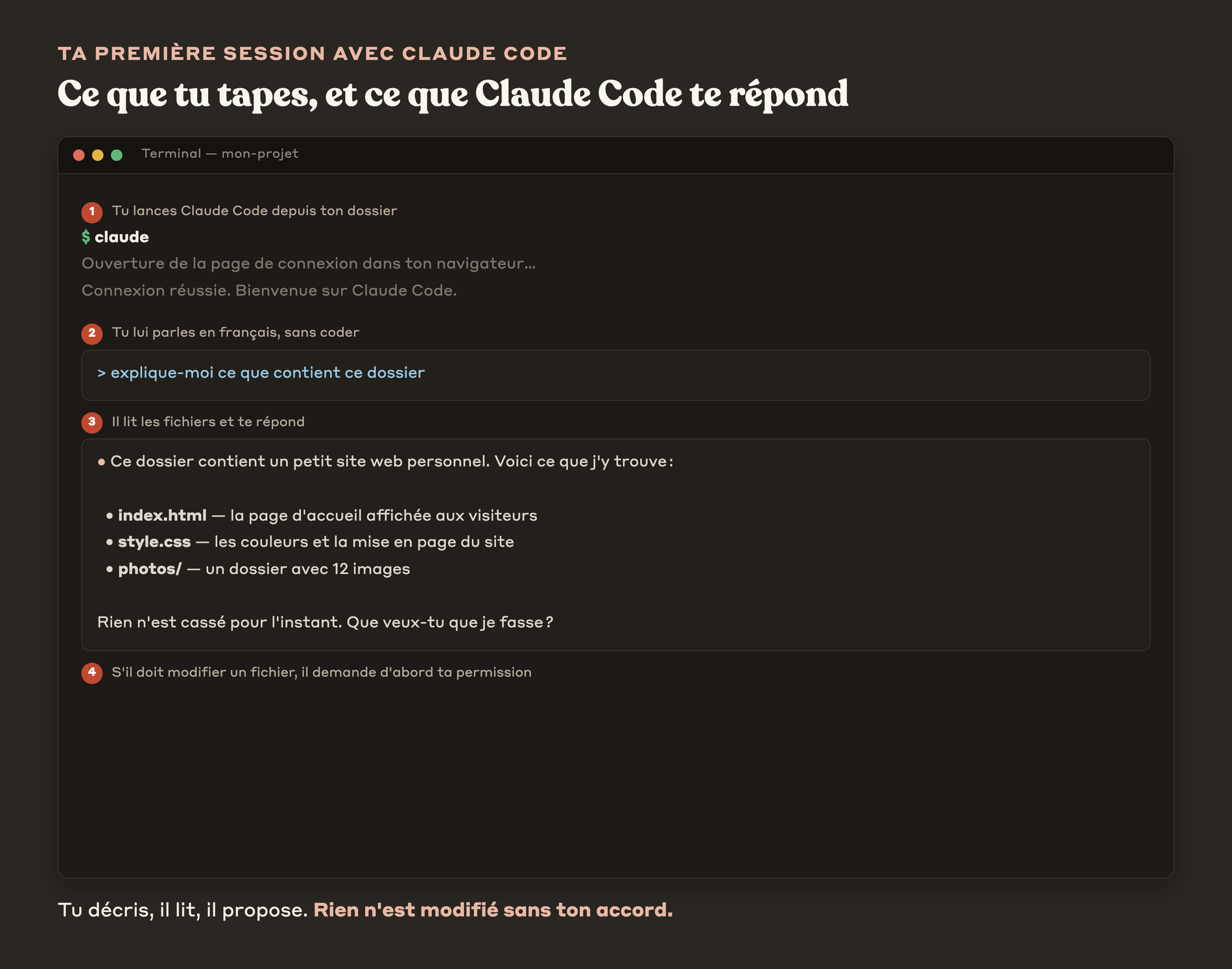
Maintenant que l'outil est en place, tu vas le lancer pour la première fois. Tu te places dans un dossier de ton ordinateur, puis tu tapes une seule commande.
Tu écris ceci et tu appuies sur Entrée :
claude
La première fois, Claude Code te demande de te connecter à ton compte. Une page s'ouvre dans ton navigateur, tu choisis ton compte Claude, tu valides, et tu reviens dans le terminal.
Tes identifiants sont mémorisés, donc tu n'auras plus à refaire cette étape.
Ensuite, tu peux lui parler en français normal, exactement comme dans le navigateur. Tu n'écris pas de code, tu décris ce que tu veux. Voici par exemple ce que tu pourrais taper pour commencer :
explique-moi ce que contient ce dossier
Claude Code va alors lire les fichiers présents, te répondre, et attendre ta prochaine demande. Si tu lui demandes de modifier un fichier, il te montre d'abord ce qu'il compte faire et attend ton accord. Tu décides à chaque fois.
Un dernier mot
Installer Claude Code ne demande ni connaissance en programmation ni configuration compliquée. Il te faut un abonnement Claude payant, un ordinateur récent, et une seule ligne à coller dans ton terminal.
Une fois lancé, tu lui parles en français comme à un assistant qui voit tes fichiers et qui agit avec ta permission. Tu retiens juste les trois commandes qui comptent pour démarrer, la ligne d'installation, claude --version pour vérifier, et claude pour lancer une session.
Tu retrouves la suite du manuel avec les chapitres suivants, qui te montrent comment donner des consignes claires à Claude Code et comment l'utiliser au quotidien sans jamais coder une ligne toi-même.
Questions fréquentes
J'ai juste le plan gratuit de Claude, est-ce que je peux installer Claude Code ?
Non, le plan gratuit de Claude.ai ne donne pas accès à Claude Code. Il te faut un abonnement payant, c'est-à-dire un compte Pro, Max, Team, Enterprise, ou un compte Claude Console qui marche au crédit prépayé. C'est écrit dans la documentation officielle d'Anthropic.
Je ne sais pas du tout coder, est-ce que c'est un problème pour utiliser Claude Code ?
Non, tu n'as rien à programmer. Tu colles une seule ligne dans ton terminal pour l'installer, puis tu parles à Claude Code en français normal, exactement comme dans le navigateur. Tu décris ce que tu veux et c'est lui qui fait le travail dans tes fichiers, avec ta permission à chaque étape importante.
C'est quoi un terminal et est-ce que c'est dangereux d'en ouvrir un ?
Le terminal est une application déjà présente sur ton ordinateur qui te laisse taper une instruction au clavier au lieu de cliquer sur des boutons. Ce n'est ni dangereux ni réservé aux experts. Sur Mac il s'appelle Terminal et se trouve dans le dossier Utilitaires, et sur Windows tu utilises PowerShell que tu trouves dans le menu Démarrer.
Comment je sais si l'installation a vraiment réussi ?
Tu tapes la commande claude --version dans ton terminal et tu appuies sur Entrée. Si un numéro de version s'affiche, par exemple quelque chose comme 2.1, alors c'est gagné. Si tu vois plutôt un message du genre command not found, c'est que l'installation n'est pas allée au bout et tu peux relancer la commande d'installation.
Vraiment pas envie d'utiliser le terminal, est-ce qu'il y a une autre option ?
Oui, Anthropic propose aussi une application de bureau avec une vraie fenêtre et des boutons, que tu télécharges depuis claude.com/download. Cela dit, ce guide couvre la version en ligne de commande, qui reste la plus utilisée.
→ Essaie Claude maintenant : claude.ai
Ce chapitre t'a aidé ?
Sois le premier à donner ton avis.