
Partie 4 · Démarrer pratiquement
Tour de l'interface claude.ai en 7 minutes : les grandes zones de l'écran
Tu sauras à quoi sert chaque zone de l'écran de claude.ai et tu retrouveras en un coup d'œil où taper, où relire et où régler ton compte.
En une phrase, tu repères les quatre zones de l'écran de claude.ai (la saisie en bas pour écrire, l'historique sur le côté pour relire, le sélecteur en haut pour choisir ta version, le menu profil dans un coin pour tes réglages) et tu sais aussitôt où va chaque chose.
La première fois que tu ouvres claude.ai, l'écran paraît presque vide. Une grande zone blanche, un endroit pour écrire en bas, deux ou trois boutons sur les côtés.
Cette sobriété est voulue, mais elle laisse une question en suspens. À quoi sert chaque coin de cet écran ?
Une fois que tu sais nommer les grandes zones, tu arrêtes de chercher. Tu sais où taper ta demande, où retrouver une conversation d'hier, où changer de version de Claude et où régler ton compte.
Le reste devient une simple habitude.
En 7 minutes de lecture, tu vas faire le tour des quatre zones principales de l'écran et comprendre le rôle de chacune. Ce guide s'adresse à toute personne qui débarque sur claude.ai et qui veut s'y repérer sans tâtonner.
Tu lis le chapitre 16 d'un manuel complet de 67 chapitres disponible sur claude-pour-les-debutants.fr.
La zone de saisie, là où tout commence
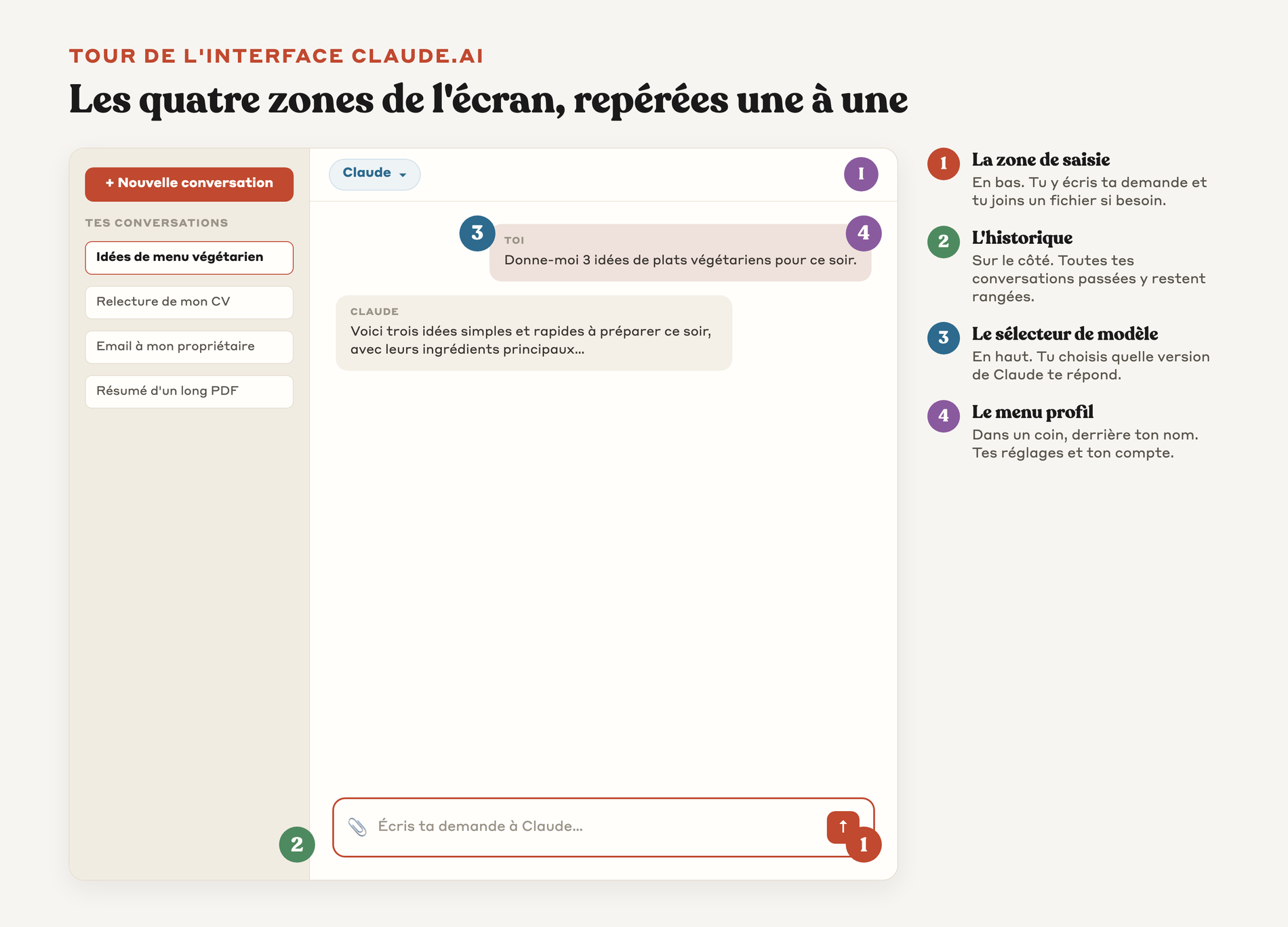
La zone de saisie est le rectangle où tu écris, posé en bas de l'écran. C'est le point de départ de chaque échange.
Quand tu ouvres claude.ai, ton regard tombe naturellement dessus. Anthropic, l'entreprise qui a créé Claude, conçoit volontairement une interface épurée avec cette zone de texte en bas de l'écran, pour que tu saches tout de suite où poser ta demande.
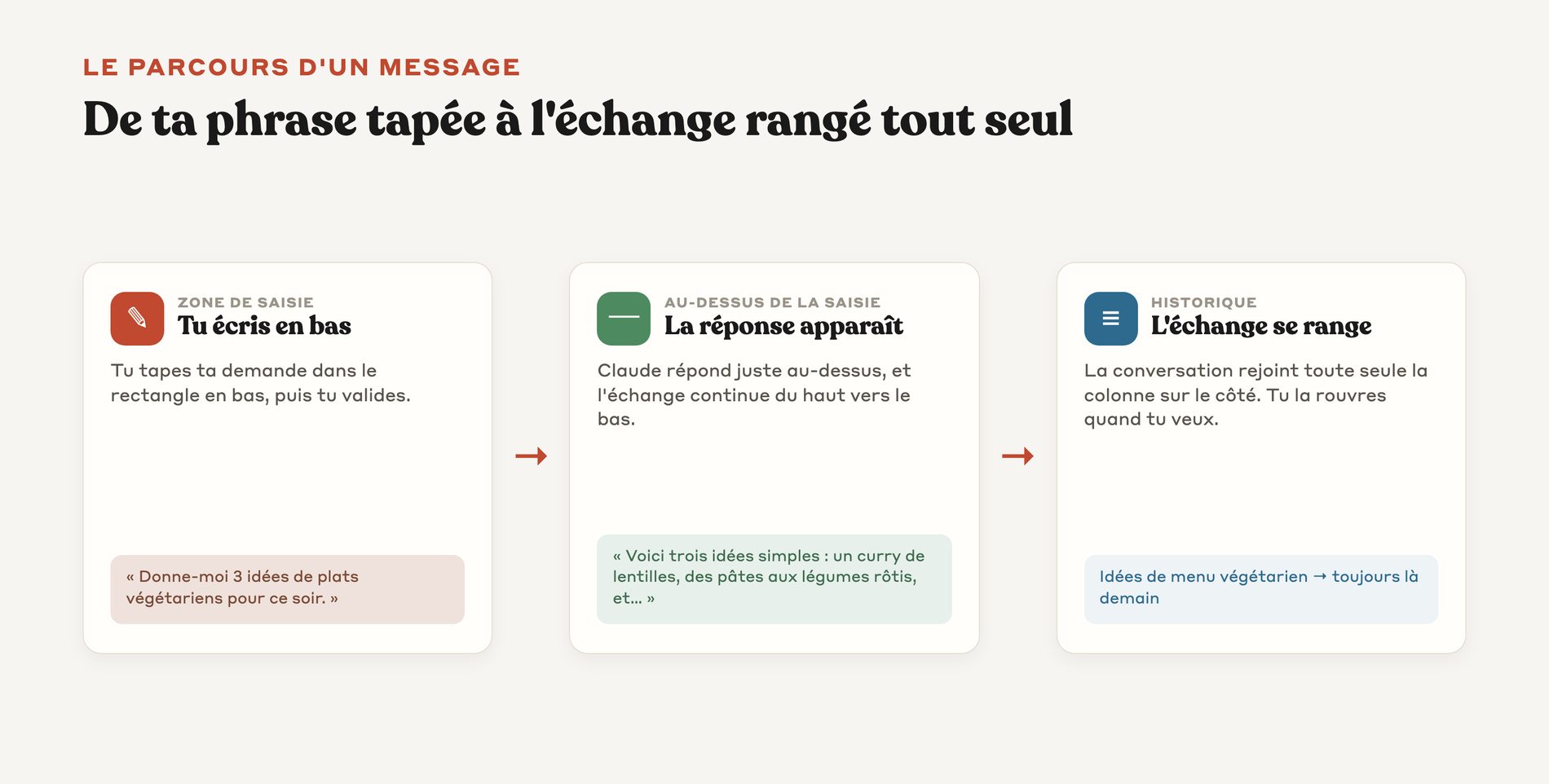
Tu tapes ta phrase, tu valides, et la réponse de Claude s'affiche juste au-dessus. Ce que tu écris dans ce rectangle s'appelle un prompt, et ça peut aller de la question d'une ligne à la consigne d'un paragraphe entier.
→ Tu écris en bas, la réponse apparaît au-dessus, et la conversation se déroule du haut vers le bas comme un fil de discussion.
✦ À côté de la zone de saisie, tu trouves un trombone ou un bouton d'ajout qui te permet de joindre un fichier. Tu peux glisser un PDF, une image ou un tableau pour que Claude le lise avant de te répondre.
L'historique des conversations, ta mémoire visible
L'historique est la colonne sur le côté de l'écran qui liste tes échanges passés. Chaque conversation que tu as eue y reste rangée.
Quand tu poses une nouvelle question, Claude ouvre une nouvelle conversation. Quand tu reviens le lendemain, tu n'as pas tout perdu.
Tu cliques sur la conversation d'hier dans cette liste, et elle se rouvre exactement là où tu l'avais laissée.
Cette colonne te sert à deux choses. Tu y retrouves un ancien échange quand tu en as besoin, et tu y démarres une conversation toute neuve quand tu changes complètement de sujet.
Repartir de zéro évite que Claude mélange ton ancien sujet avec le nouveau.
▸ Pour retrouver un échange précis, tu parcours la liste et tu cliques sur son titre.
▸ Pour repartir à blanc, tu cliques sur le bouton qui ouvre une nouvelle conversation, souvent en haut de cette même colonne.
↳ Si la colonne n'apparaît pas, c'est qu'elle est repliée. Une petite icône en haut à gauche la fait réapparaître quand tu veux.
Le sélecteur de modèle, pour choisir quelle version te répond
Le sélecteur de modèle est le petit menu, souvent en haut de la conversation, qui affiche le nom de la version de Claude que tu utilises. Tu peux cliquer dessus pour en choisir une autre.
Claude existe en plusieurs versions, et chacune a son tempérament. Certaines répondent presque instantanément et conviennent aux demandes simples.
D'autres prennent un peu plus de temps mais raisonnent en profondeur, ce qui aide pour les tâches complexes comme l'analyse ou le code.
Tu n'as pas besoin de maîtriser ces différences pour démarrer. Au début, tu laisses la version proposée par défaut, et ça marche très bien.
Tu reviendras à ce menu plus tard, le jour où tu voudras tester une version plus rapide ou plus poussée selon ta demande.
→ Tu cliques sur le nom affiché, une liste de versions s'ouvre, tu choisis celle que tu veux. La conversation continue avec ce nouveau choix.
↳ Le détail des versions de Claude et le moment où chacune devient utile font l'objet d'autres chapitres du manuel. Ici, tu retiens juste que ce menu existe et où il se trouve.
Le menu profil, là où tu règles ton compte
Le menu profil se cache derrière ton nom ou ta première lettre, généralement dans un coin de l'écran. Tu cliques dessus pour accéder à tes réglages.
C'est l'endroit où tu retrouves les paramètres de ton compte. Tu y ajustes tes préférences, tu gères ton abonnement et tu ouvres les réglages généraux.
Anthropic regroupe là tout ce qui concerne ton compte plutôt que ta conversation en cours.
Deux réglages valent le coup d'œil dès le début. Tu peux indiquer des préférences que Claude prendra en compte à chaque réponse, par exemple ta façon de travailler.
Tu peux aussi choisir un style de communication, plus concis ou plus détaillé selon ce que tu préfères lire.
☑ Préférences : tu dis une fois pour toutes ce que Claude doit garder en tête, et tu évites de le répéter à chaque conversation.
☑ Style : tu choisis le ton et la longueur des réponses, et ce choix s'applique ensuite partout.
↳ Tu n'as rien à régler le premier jour. Tu sauras simplement que c'est dans les réglages de ton compte, derrière ton nom, que ça se passe le jour où tu en auras envie.
Comment les quatre zones travaillent ensemble
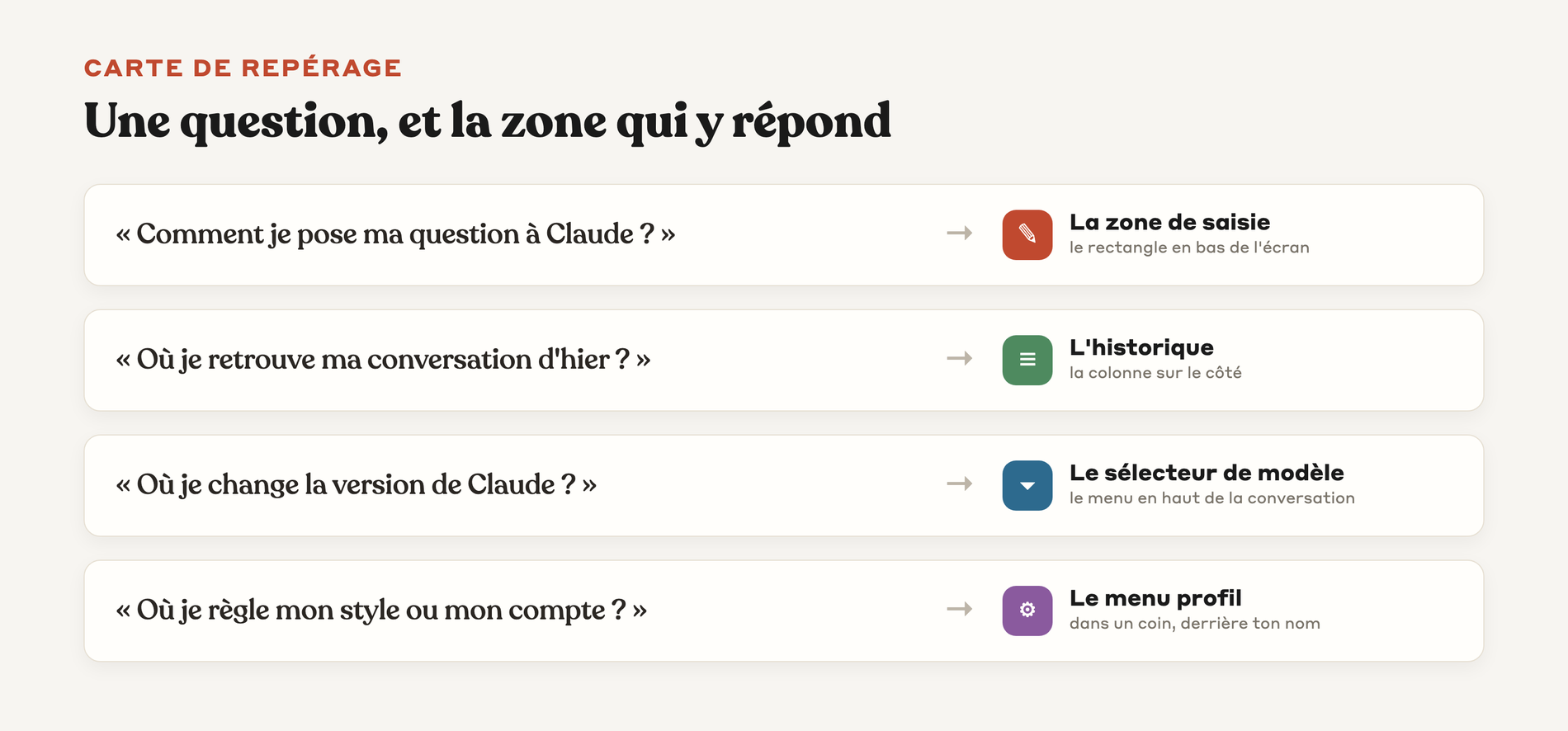
Une fois nommées séparément, les quatre zones forment un tout cohérent. Chacune répond à un besoin différent et tu passes de l'une à l'autre sans y penser.
Tu écris ta demande dans la zone de saisie. La réponse s'affiche au-dessus, et l'échange complet se range tout seul dans l'historique sur le côté.
Si tu veux une réponse d'un autre genre, tu passes par le sélecteur de modèle. Si tu veux changer un réglage de fond, tu ouvres ton menu profil.
C'est tout le secret de cette interface. Elle a l'air vide parce qu'elle ne te montre que l'essentiel, et l'essentiel tient en quatre zones que tu connais maintenant par leur nom.
→ Saisie pour parler, historique pour relire, sélecteur pour choisir la version, profil pour régler. Quatre zones, quatre rôles, et tu sais désormais où va chaque chose.
Un dernier mot
L'écran de claude.ai n'a rien d'intimidant une fois que tu sais lire ses quatre zones. La saisie en bas pour écrire, l'historique sur le côté pour relire, le sélecteur en haut pour choisir ta version, le menu profil dans un coin pour tes réglages.
Tu n'as aucun raccourci à mémoriser ni aucun bouton secret à découvrir. Tu ouvres claude.ai, tu repères ces quatre zones, et le reste vient en l'utilisant.
La meilleure façon de t'approprier l'interface reste encore d'aller y poser ta première vraie question.
Tu retrouves la suite du manuel avec les chapitres qui détaillent les versions de Claude et la façon de régler son compte plus finement.
Questions fréquentes
Où est-ce que je tape ma demande sur claude.ai ?
Tu écris dans la zone de saisie, le rectangle posé en bas de l'écran. Tu tapes ta phrase, tu valides, et la réponse de Claude s'affiche juste au-dessus.
Je reviens le lendemain, est-ce que j'ai perdu ma conversation d'hier ?
Non, tu ne perds rien. Tes échanges passés restent rangés dans l'historique, la colonne sur le côté de l'écran. Tu cliques sur la conversation d'hier et elle se rouvre exactement là où tu l'avais laissée.
La colonne de mes conversations a disparu, comment je la fais revenir ?
Elle est juste repliée, elle n'a pas disparu. Une petite icône en haut à gauche la fait réapparaître quand tu veux.
Est-ce que je dois choisir une version de Claude avant de commencer ?
Non, tu n'as rien à choisir au début. Tu laisses la version proposée par défaut et ça marche très bien. Tu reviendras au sélecteur de modèle plus tard, le jour où tu voudras tester une version plus rapide ou plus poussée.
Où est-ce que je règle mon compte et mes préférences ?
Tu passes par le menu profil, caché derrière ton nom ou ta première lettre, dans un coin de l'écran. Tu y ajustes tes préférences, tu gères ton abonnement et tu choisis un style de communication plus concis ou plus détaillé. Tu n'as toutefois rien à régler le premier jour.
→ Essaie Claude maintenant : claude.ai
Ce chapitre t'a aidé ?
Sois le premier à donner ton avis.