
Partie 4 · Démarrer pratiquement
Brancher Claude à VS Code ou Cursor en 7 minutes : l'éditeur de code expliqué simplement
Tu comprendras ce qu'apporte l'extension officielle dans un éditeur de code, et en quoi elle change le travail par rapport au terminal.
En une phrase, brancher Claude à VS Code ou Cursor te permet de le faire travailler directement dans tes fichiers de code tout en voyant chaque changement de façon claire, mais ça ne sert vraiment que si tu écris du code.
Un éditeur de code, c'est le logiciel dans lequel les développeurs écrivent leurs programmes. Les plus connus s'appellent VS Code et Cursor.
Si tu n'écris pas de code, tu n'as probablement jamais ouvert ce genre d'outil, et c'est parfaitement normal.
Ce chapitre s'adresse à toi si tu commences à coder, ou si quelqu'un de ton entourage code et que tu veux comprendre de quoi il parle. Tu vas découvrir que Claude peut vivre directement à l'intérieur de cet éditeur, sans que tu aies besoin de jongler entre plusieurs fenêtres.
En 7 minutes de lecture, tu comprendras ce qu'ajoute l'extension officielle dans un éditeur de code et en quoi elle change le travail par rapport au terminal. Tu lis le chapitre 19 d'un manuel complet de 67 chapitres disponible sur claude-pour-les-debutants.fr.
D'abord, c'est quoi un éditeur de code
Imagine un traitement de texte, mais conçu pour écrire des programmes au lieu de lettres. C'est exactement ce qu'est un éditeur de code.
Il affiche tes fichiers, il colore le texte pour le rendre lisible, et il garde tout ton projet sous les yeux dans une seule fenêtre.
VS Code est l'éditeur de code le plus utilisé au monde. Cursor en est une variante, construite sur la même base mais pensée autour de l'intelligence artificielle. Les deux fonctionnent de la même façon, donc ce que tu vas lire s'applique à l'un comme à l'autre.
Anthropic, l'entreprise qui a créé Claude, propose une extension officielle qui s'installe dans ces éditeurs. Une extension, c'est un petit module qu'on ajoute à un logiciel pour lui donner une fonction en plus.
Ici, cette fonction, c'est de faire vivre Claude à l'intérieur de ton éditeur.
→ Tu n'installes rien de compliqué. Tu ajoutes simplement Claude à un logiciel que les développeurs ont déjà ouvert toute la journée.
Trois endroits où Claude peut vivre
Avant ce chapitre, tu as vu Claude dans le navigateur, là où tu écris une demande dans une page web. Tu l'as peut-être aussi vu dans le terminal, cette fenêtre noire où l'on tape des commandes.
L'éditeur de code est une troisième porte d'entrée.
Dans le navigateur, Claude répond et tu recopies son texte à la main. Dans le terminal, Claude travaille déjà dans tes fichiers, mais l'affichage reste austère, en texte brut.
Dans l'éditeur, Claude travaille dans tes fichiers et tu vois ses changements de façon claire et visuelle, au même endroit que ton code.
✦ Le cerveau reste le même Claude dans les trois cas. Ce qui change, c'est le décor dans lequel tu le rencontres et le confort de lecture que tu y gagnes.
▸ Le navigateur convient quand tu veux juste poser une question ou rédiger un texte.
▸ Le terminal et l'éditeur conviennent quand tu veux que Claude modifie de vrais fichiers de code.

Ce que l'éditeur apporte par rapport au terminal
Le terminal et l'éditeur font tourner le même Claude. La différence se joue sur le confort, et ce confort compte beaucoup quand on débute.
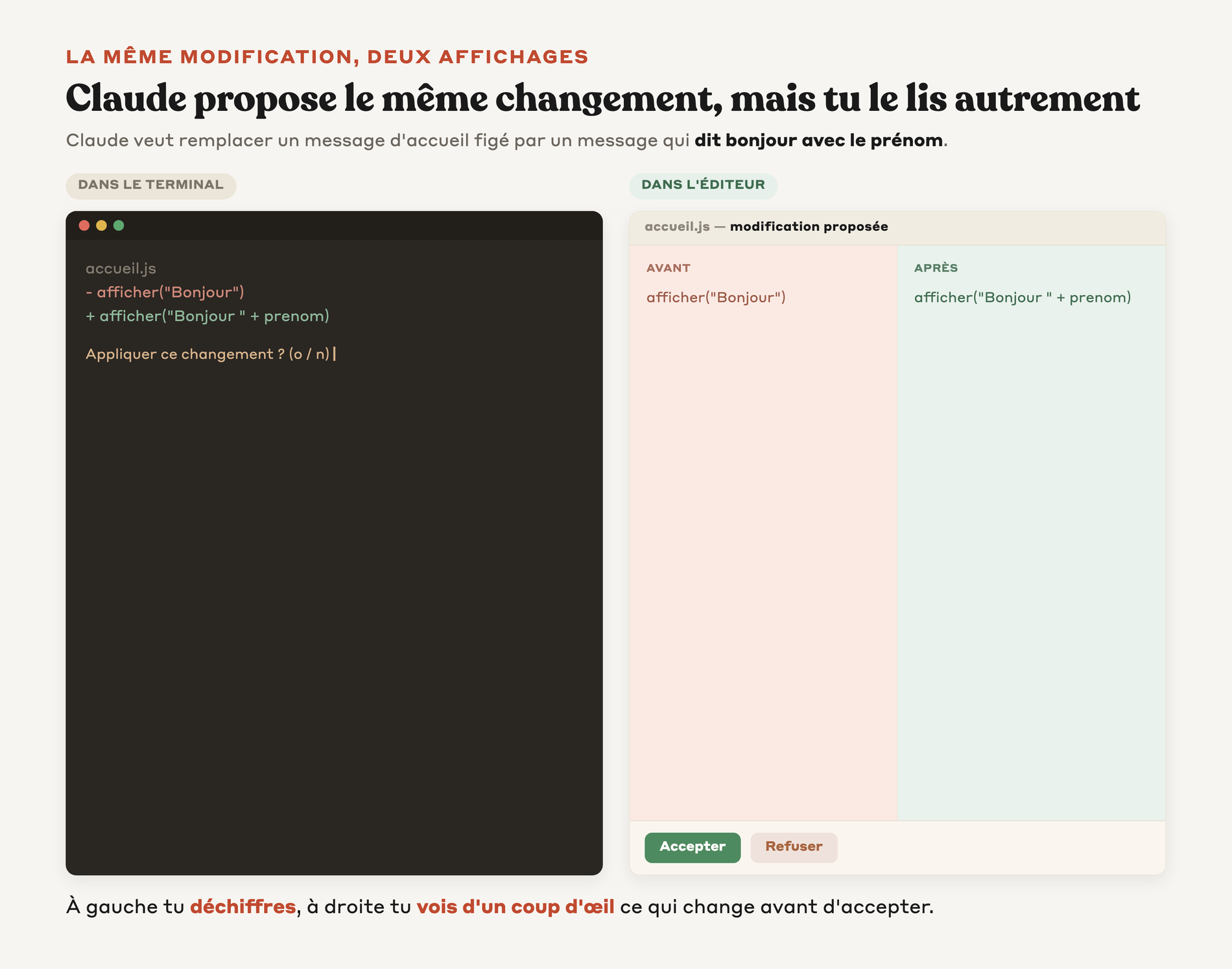
Quand Claude propose une modification dans le terminal, tu la lis en texte brut, ligne par ligne, sans relief. Dans l'éditeur, la même modification s'affiche en deux colonnes, l'ancienne version à gauche et la nouvelle à droite.
Tu vois d'un coup d'œil ce qui change, et tu cliques pour accepter ou refuser.
C'est exactement la même proposition de Claude. Mais dans un cas tu déchiffres, dans l'autre tu comprends instantanément.
↳ Pour quelqu'un qui n'a pas encore l'habitude de lire du code, cette différence visuelle change tout. Tu suis ce que Claude fait au lieu de lui faire une confiance aveugle.
Les quatre gains concrets de l'extension
D'après la documentation officielle d'Anthropic, l'extension dans l'éditeur ajoute quatre choses qui rendent le travail plus simple. Voici ce qu'elles signifient en français clair.
☑ Tu vois les changements en deux colonnes. Avant d'accepter, tu compares l'avant et l'après côte à côte. Rien ne se modifie sans que tu l'aies vu.
☑ Tu désignes un fichier d'un geste. Tu sélectionnes une partie de ton code et tu l'envoies à Claude pour qu'il sache exactement de quoi tu parles. Plus besoin de tout recopier.
☑ Tu relis le plan avant qu'il agisse. Claude peut d'abord t'annoncer ce qu'il compte faire. Tu valides son plan, ensuite seulement il se met au travail.
☑ Tu gardes plusieurs conversations ouvertes. Comme des onglets dans un navigateur, tu mènes plusieurs échanges avec Claude en parallèle, chacun dans son coin.
→ Ces quatre gains visent le même but. Tu restes aux commandes et tu comprends chaque étape, au lieu de subir un outil qui décide à ta place.

Comment ça s'installe, dans les grandes lignes
Tu n'as pas besoin de connaître chaque clic pour comprendre le principe. L'installation suit toujours le même chemin, que tu sois sur VS Code ou sur Cursor.
Tu ouvres ton éditeur, tu cherches l'extension nommée Claude Code dans la liste des extensions disponibles, et tu l'installes en un clic. À la première ouverture, l'éditeur te demande de te connecter avec ton compte Anthropic, le même que tu utilises sur claude.ai.
Pour les éditeurs de la marque JetBrains, comme IntelliJ ou PyCharm, Anthropic propose un module séparé qui s'installe depuis leur catalogue officiel. Le principe reste identique, seul l'endroit où tu cliques change.
↳ Si tu te perds, tu demandes à Claude lui-même dans le navigateur de te guider pas à pas pour ta version exacte de l'éditeur. Il connaît la procédure et il l'adapte à ton cas.
Faut-il forcément passer par l'éditeur
Non, et c'est important de le dire clairement. Travailler dans l'éditeur ne sert que si tu écris du code et que tu veux que Claude modifie tes fichiers de projet.
Si tu utilises Claude pour rédiger, traduire, résumer ou répondre à des questions, le navigateur reste largement suffisant et plus simple. L'éditeur ne t'apportera rien de plus pour ces usages du quotidien.
L'extension prend tout son sens le jour où tu débutes en programmation. Elle te donne alors un filet de sécurité, parce que tu vois chaque changement avant qu'il s'applique.
✦ La bonne règle tient en une phrase. Tu choisis l'éditeur seulement quand Claude doit toucher à des fichiers de code, et le navigateur pour tout le reste.
Un dernier mot
Brancher Claude à un éditeur comme VS Code ou Cursor, ce n'est pas une étape obligatoire. C'est une option qui devient utile uniquement quand tu te mets à écrire du code et que tu veux suivre les changements de Claude de façon visuelle plutôt qu'en texte brut.
Tu retiens trois idées. Claude reste le même dans le navigateur, le terminal et l'éditeur.
L'éditeur ajoute du confort de lecture et un contrôle clair sur chaque modification. Et si tu ne codes pas, tu peux refermer ce chapitre sans regret, le navigateur te suffit amplement.
Tu retrouves la suite du manuel avec les chapitres qui montrent comment garder le contrôle sur ce que Claude fait dans tes fichiers.
Questions fréquentes
C'est quoi un éditeur de code au juste ?
C'est le logiciel dans lequel les développeurs écrivent leurs programmes, un peu comme un traitement de texte mais conçu pour le code. Il affiche tes fichiers, colore le texte pour le rendre lisible et garde tout ton projet dans une seule fenêtre. Les plus connus s'appellent VS Code et Cursor.
Est-ce que je suis obligé de brancher Claude à un éditeur ?
Non, ce n'est pas une étape obligatoire. Travailler dans l'éditeur ne sert que si tu écris du code et que tu veux que Claude modifie tes fichiers de projet. Pour rédiger, traduire, résumer ou répondre à des questions, le navigateur reste largement suffisant et plus simple.
C'est compliqué à installer ?
Non, le principe est simple et identique sur VS Code comme sur Cursor. Tu ouvres ton éditeur, tu cherches l'extension nommée Claude Code dans la liste des extensions, et tu l'installes en un clic. À la première ouverture, l'éditeur te demande de te connecter avec ton compte Anthropic, le même que tu utilises sur claude.ai.
Qu'est-ce que l'éditeur apporte par rapport au terminal ?
Le terminal et l'éditeur font tourner le même Claude, la différence se joue surtout sur le confort. Quand Claude propose une modification, le terminal te l'affiche en texte brut ligne par ligne, alors que l'éditeur la montre en deux colonnes avec l'ancienne version à gauche et la nouvelle à droite. Tu vois d'un coup d'œil ce qui change et tu cliques pour accepter ou refuser.
Et si j'utilise un éditeur comme IntelliJ ou PyCharm ?
Pour les éditeurs de la marque JetBrains, comme IntelliJ ou PyCharm, Anthropic propose un module séparé qui s'installe depuis leur catalogue officiel. Le principe reste exactement le même, seul l'endroit où tu cliques change. Et si tu te perds, tu peux demander à Claude lui-même de te guider pas à pas pour ta version exacte de l'éditeur.
→ Essaie Claude maintenant : claude.ai
Ce chapitre t'a aidé ?
Sois le premier à donner ton avis.