
Partie 3 · Les 6 façons d’utiliser Claude
Claude Code dans ton terminal en 10 minutes : le CLI bash qui édite ton code directement
Tu sauras à quoi sert le CLI Claude Code, comment l'installer en une commande, et pourquoi le terminal reste la surface la plus complète pour les développeurs.
En une phrase, tu lances la commande
claudedans le dossier de ton projet et Claude lit ton code, modifie tes fichiers et fait des commits Git sans que tu aies rien à copier-coller.
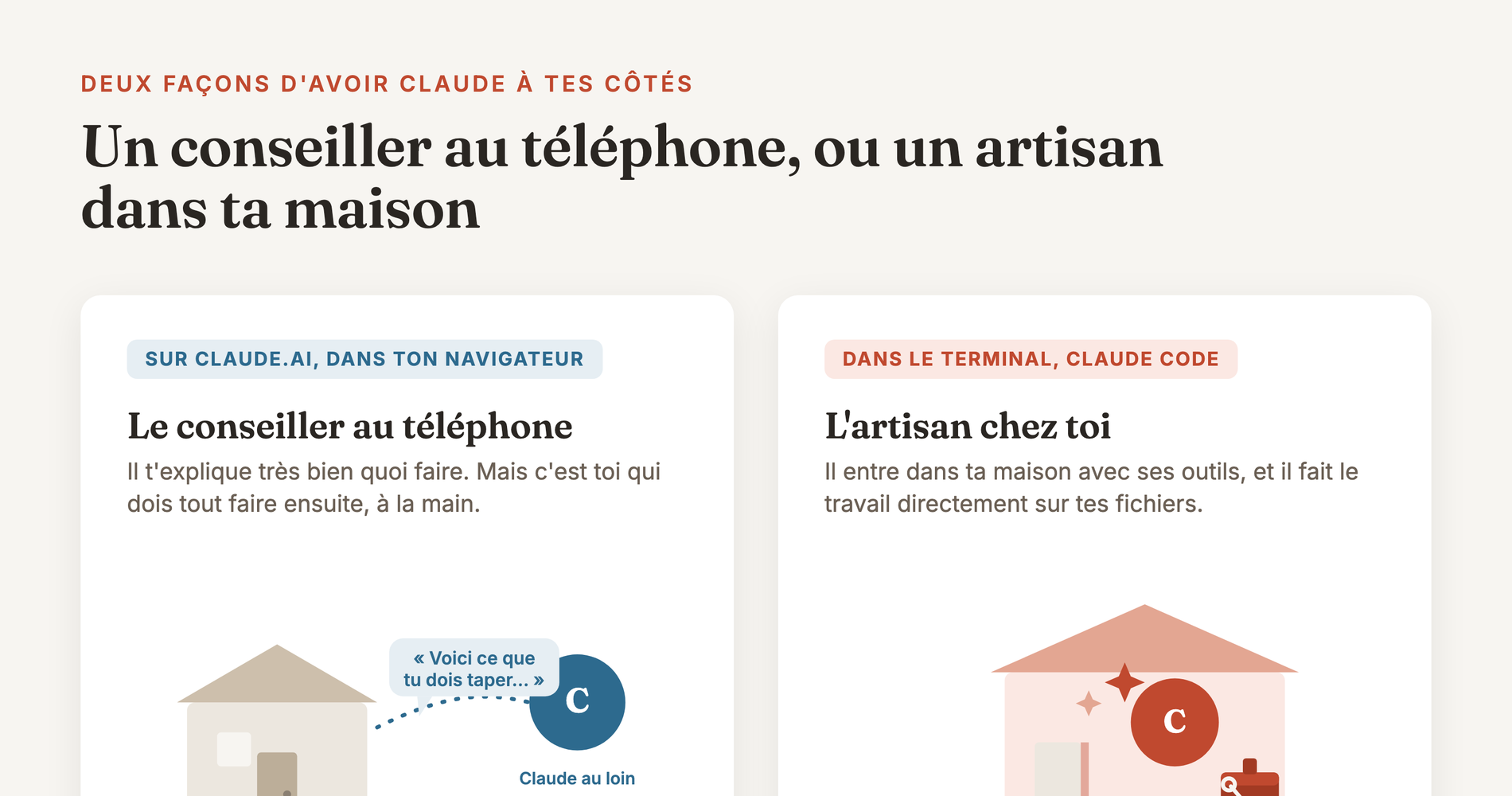
Cette fenêtre noire que les développeurs gardent ouverte toute la journée, le terminal, peut accueillir Claude directement à l'intérieur. Tu lances la commande claude dans n'importe quel projet, tu lui parles en langage naturel, et il lit ton code, modifie tes fichiers, exécute des tests, et fait des commits Git.
Tu n'as pas besoin de copier-coller ton code dans un chat, il accède directement à ton dossier de travail.
En 10 minutes de lecture, tu comprendras ce que Claude Code apporte par rapport à l'interface web de claude.ai et pourquoi les développeurs préfèrent souvent le terminal. Tu lis ce guide quand tu connais déjà les bases du terminal (commandes cd, ls, lancer un script) et que tu veux comprendre comment intégrer Claude à ton workflow de développement.
Tu lis le chapitre 12 d'un manuel complet de 67 chapitres disponible sur claude-pour-les-debutants.fr.
Ce que TU fais dans ce guide tient en 4 actions : tu installes Claude Code en une commande, tu te connectes à ton compte, tu lances claude dans un dossier de projet, tu poses ta première question. Ce que Claude fait : il indexe ton projet, il lit les fichiers pertinents tout seul, il propose des changements avant de les appliquer, et il garde l'historique de tes sessions.
Pourquoi le terminal plutôt que claude.ai
Tu gagnes 3 choses concrètes par rapport à l'interface web.
D'abord, tu lui donnes accès direct à ton code. Tu n'as plus besoin de copier-coller des extraits dans le chat. Il lit ton repository entier, il comprend la structure, et il peut modifier plusieurs fichiers en même temps.
Ensuite, tu reçois les nouvelles fonctionnalités en premier. Tu vois Anthropic déployer ses mises à jour Claude Code d'abord sur le terminal, puis sur les autres surfaces (extension VS Code, app desktop, web). Tu as donc toujours la version la plus récente.
Enfin, tu intègres Claude dans tes scripts et tes pipelines CI/CD. Tu peux lui passer des commandes en mode batch, capturer sa sortie, et l'enchaîner avec d'autres outils Unix classiques (grep, awk, jq).
→ Tu choisis le terminal quand tu codes au quotidien et que tu veux la solution la plus puissante.
✦ Tu retiens que le terminal reste la surface la plus complète, mais aussi la plus exigeante au démarrage.
Pré-requis avant d'installer
Tu vérifies 3 choses avant de lancer la commande d'installation.
D'abord, ton système. Tu peux utiliser Claude Code sur macOS 13 ou plus récent, Windows 10 1809 ou plus récent (ou Windows Server 2019+), Ubuntu 20.04 ou plus récent, Debian 10 ou plus récent, ou Alpine Linux 3.19 ou plus récent.
Ensuite, tu regardes ton matériel. Tu as besoin de 4 Go de RAM minimum et d'un processeur x64 ou ARM64. Tu remplis ces critères avec la plupart des Mac ou PC achetés ces 5 dernières années.
Enfin, ton compte. Le plan gratuit Claude.ai n'inclut PAS Claude Code. Tu as besoin d'un plan Pro, Max, Team, Enterprise, ou d'un compte Anthropic Console avec des crédits API.
↳ Si tu débutes, prends le plan Pro à environ 20 dollars par mois. Il couvre Claude Code et donne accès à Opus avec des limites raisonnables.
Installer Claude Code en une commande
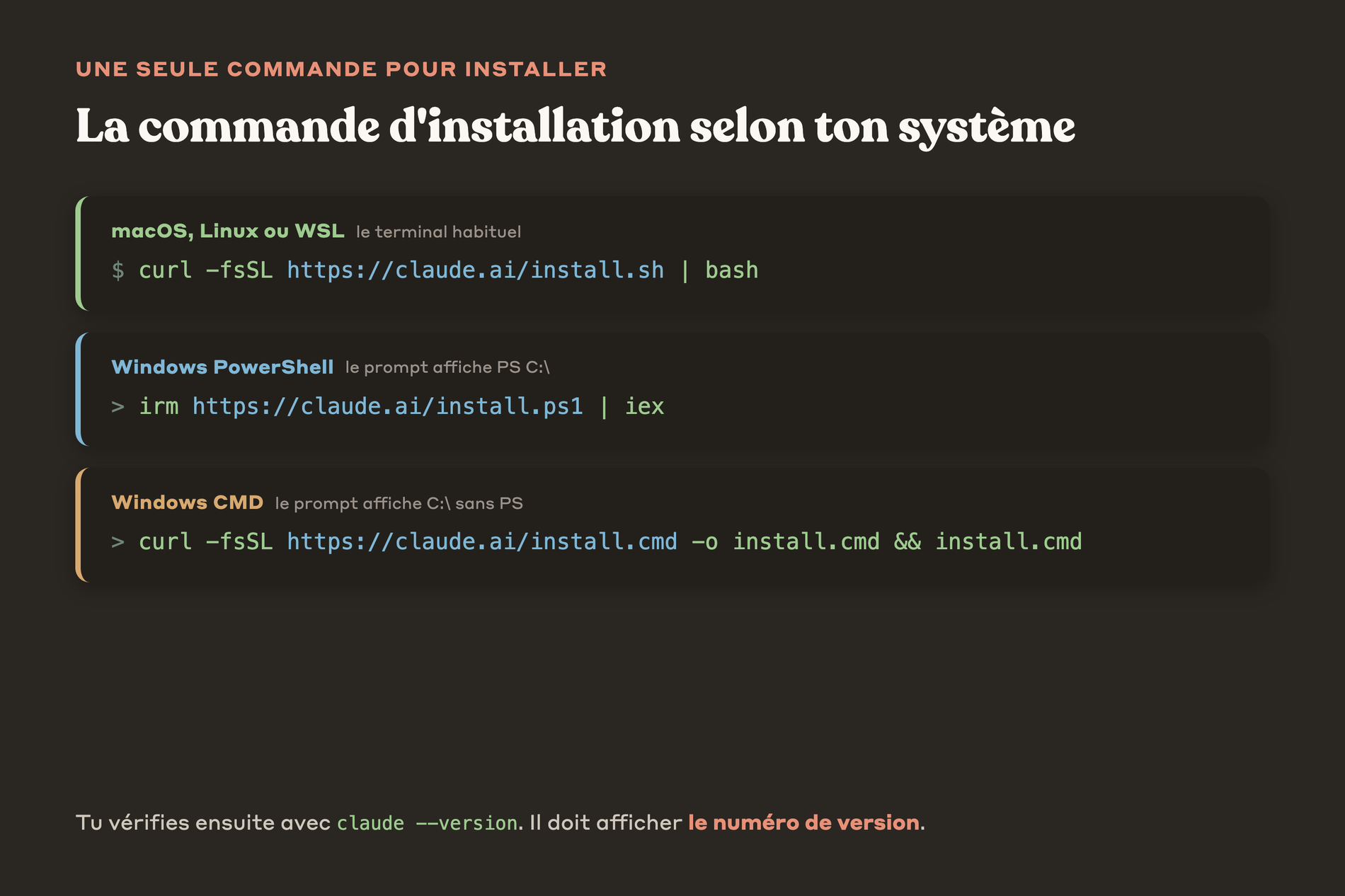
Tu copies une seule commande dans ton terminal selon ton système.
Sur macOS, Linux, ou WSL (Windows Subsystem for Linux), tu lances :
curl -fsSL https://claude.ai/install.sh | bash
Sur Windows PowerShell, tu lances :
irm https://claude.ai/install.ps1 | iex
Sur Windows CMD, tu lances :
curl -fsSL https://claude.ai/install.cmd -o install.cmd && install.cmd && del install.cmd
Pour distinguer PowerShell de CMD, tu regardes le prompt. Tu vois PS C:\ au début pour PowerShell. Tu vois juste C:\ sans PS pour CMD.
Tu peux aussi utiliser un gestionnaire de paquets si tu préfères. Tu disposes de brew install --cask claude-code sur Mac avec Homebrew. Tu disposes de winget install Anthropic.ClaudeCode sur Windows. Tu disposes de apt, dnf, ou apk sur Linux. Ces méthodes installent l'outil mais ne le mettent pas à jour automatiquement, donc tu lances brew upgrade claude-code manuellement de temps en temps.
▸ Tu évites sudo npm install -g à cause des problèmes de permissions et de sécurité.
▸ Tu vérifies l'installation en lançant claude --version qui doit afficher le numéro de version.
Te connecter et lancer ta première session
Tu te connectes en lançant la commande claude dans un dossier de projet.
Tu navigues d'abord dans ton dossier de travail :
cd ~/projects/mon-application
claude
Au premier lancement, tu vois un écran d'accueil qui te demande de choisir un thème de couleurs et de te connecter. Tu suis les instructions, ton navigateur s'ouvre pour valider l'autorisation, et la session démarre.
Une fois connecté, tu vois l'écran d'accueil avec ton statut de session, tes conversations récentes, et les dernières mises à jour. Tu tapes /help pour voir la liste des commandes disponibles ou /resume pour reprendre une conversation précédente.
Tu peux maintenant lui poser une première question pour qu'il prenne connaissance du projet :
what does this project do?
explain the folder structure
where is the main entry point?
Il lit les fichiers pertinents tout seul et te répond. Tu n'as rien à copier-coller.
Ta première modification de code
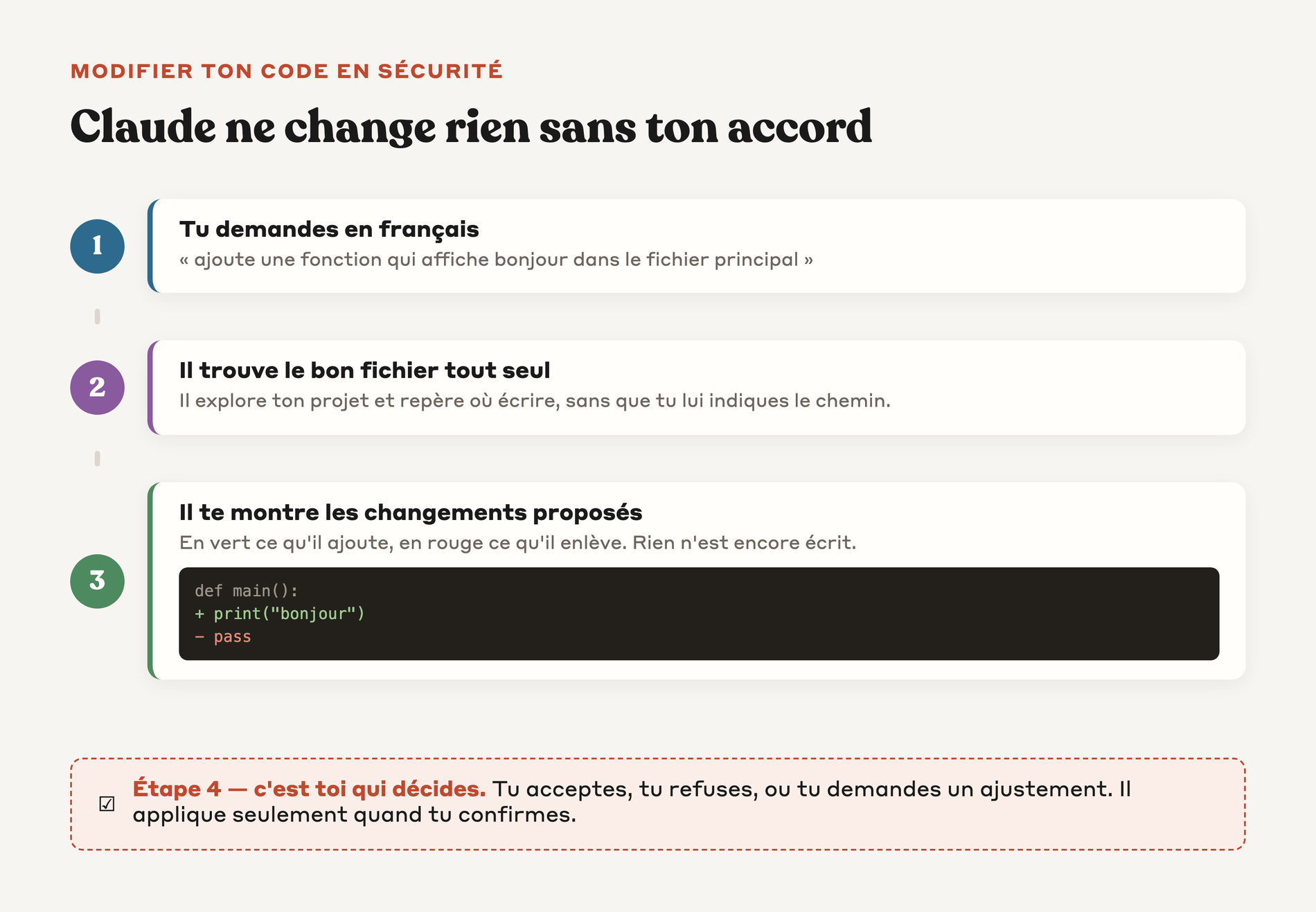
Tu lui demandes une modification en langage naturel.
Tu tapes par exemple :
add a hello world function to the main file
Tu vois alors qu'il suit 4 étapes : il trouve le bon fichier, il te montre les changements proposés sous forme de diff (vert pour les ajouts, rouge pour les suppressions), il te demande si tu approuves, et il applique la modification quand tu confirmes.
Tu peux refuser un changement, lui demander d'ajuster, ou accepter. Tu gardes toujours le contrôle.
▸ Tu lui demandes "fix the login bug where users see a blank screen after wrong credentials" au lieu de "fix the bug". Plus tu donnes de contexte, mieux il comprend.
▸ Tu lui dis "let me first analyze the database schema before making changes" pour qu'il explore avant de modifier.
▸ Tu utilises Shift+Tab pour basculer entre les modes de permission (Ask, Code, Plan).
→ Tu obtiens ainsi un binôme de pair programming qui ne fait jamais une modification sans ton accord.
Travailler avec Git et lancer des tests
Tu utilises Claude Code pour gérer ton workflow Git complet.
Tu lui parles directement de tes opérations Git :
what files have I changed?
commit my changes with a descriptive message
create a new branch called feature/quickstart
show me the last 5 commits
help me resolve merge conflicts
Il exécute les commandes Git pour toi, te montre les résultats, et te demande confirmation avant chaque opération qui modifie l'historique.
Tu peux aussi lui demander de lancer tes tests, de corriger les échecs, et de relancer jusqu'à ce que tout passe :
write tests for the auth module, run them, and fix any failures
Il génère les tests, il les exécute, il analyse les erreurs, et il corrige le code ou les tests selon ce qui est cassé. Tu vois tout dans le terminal en temps réel.
↳ Tu gagnes énormément de temps sur les tâches répétitives (corriger des erreurs de lint, résoudre des conflits de merge, écrire les release notes).
Les commandes essentielles à connaître
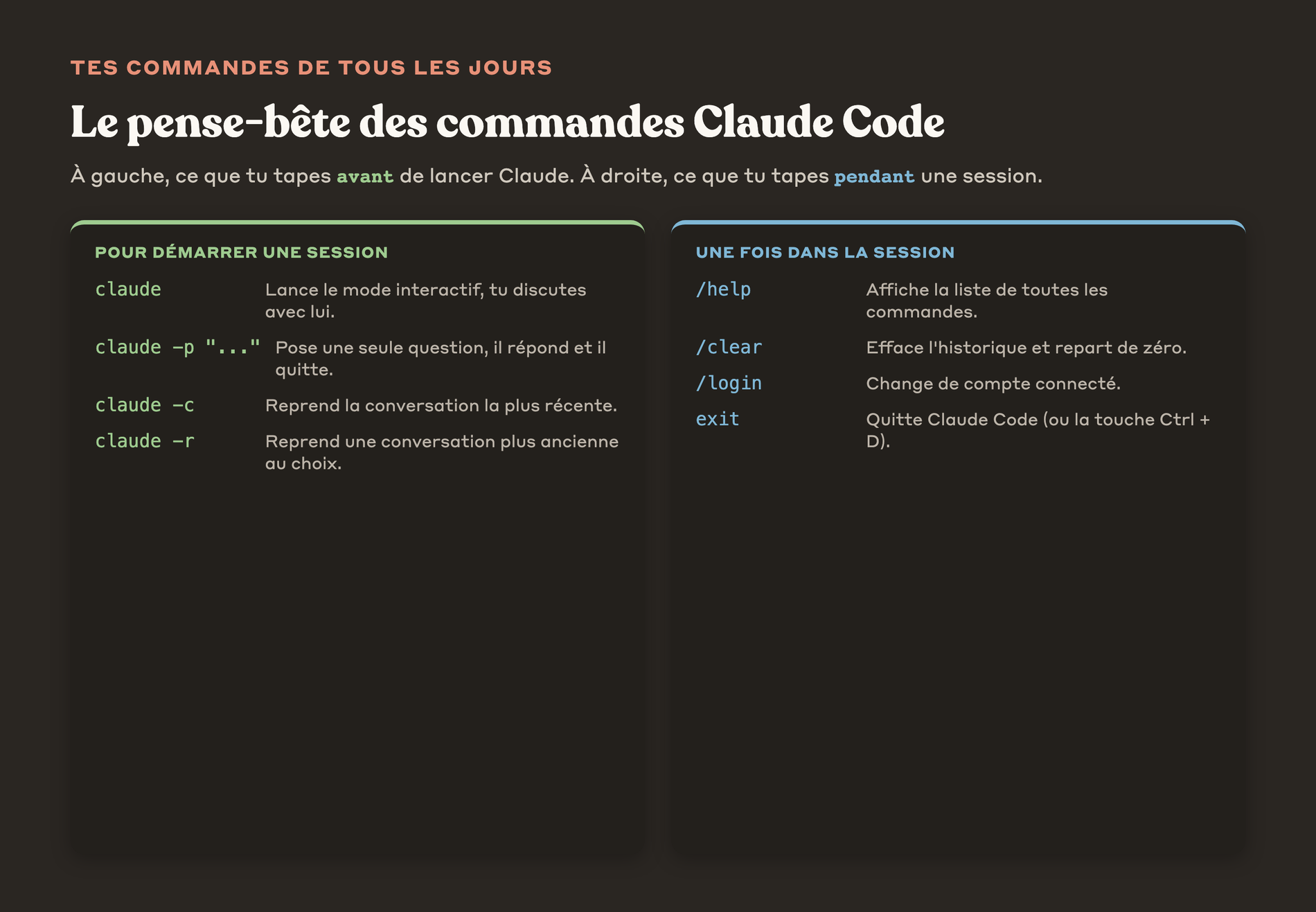
Tu disposes de quelques commandes que tu vas utiliser tous les jours.
claude              # lance le mode interactif
claude "task"       # exécute une tâche puis reste en interactif
claude -p "query"   # exécute une requête one-shot puis quitte
claude -c           # continue la conversation la plus récente
claude -r           # reprend une conversation passée
À l'intérieur d'une session interactive, tu disposes aussi de commandes slash :
/help               # affiche les commandes disponibles
/clear              # efface l'historique de la conversation
/login              # change de compte
exit ou Ctrl+D      # quitte Claude Code
▸ Tu tapes / pour voir la liste des commandes disponibles.
▸ Tu appuies sur Tab pour l'autocomplétion.
▸ Tu utilises la touche ↑ pour réutiliser une commande précédente.
Le prompt qui exploite Claude Code
Tu vas copier ce prompt pour tester une session complète d'analyse de projet.
<role>Tu es un développeur senior qui m'aide à comprendre
un projet inconnu en moins de 10 minutes. Tu vas explorer
le code et me faire un brief structuré.</role>

<context>
Je viens de lancer claude dans le dossier d'un projet
que je découvre. Mon niveau : {DEBUTANT_INTERMEDIAIRE_AVANCE}.
Mon objectif aujourd'hui : {TON_OBJECTIF}.
</context>

<task>
1. Lis le README et les fichiers de config (package.json,
   requirements.txt, Cargo.toml selon le langage).
2. Identifie le langage principal, les frameworks utilisés,
   et la structure du projet.
3. Trouve le point d'entrée principal (main, index, app).
4. Liste les 3 dossiers les plus importants à explorer
   pour mon objectif.
5. Conclus avec 1 question qui m'aide à choisir par où
   commencer.
</task>

<constraints>
Pas plus de 300 mots au total. Sois concret.
Si tu ne trouves pas un fichier critique, dis-le
explicitement au lieu d'inventer.
</constraints>
Tu remplis l'exemple pour visualiser :
DEBUTANT_INTERMEDIAIRE_AVANCE = intermédiaire,
je connais Python et JavaScript mais pas Rust.

TON_OBJECTIF = ajouter une nouvelle commande au CLI
de ce projet, je dois trouver où sont définies
les commandes existantes.
→ Tu obtiens un brief structuré qui te fait gagner 30 minutes d'exploration manuelle.
Si Claude Code plante ou ne répond pas
Tu rencontres parfois des bugs liés à ton environnement.
Si la commande claude n'est pas trouvée après installation, tu redémarres ton terminal. Le PATH n'est mis à jour qu'au prochain lancement de shell.
Si tu vois une erreur d'authentification, tu lances /login à l'intérieur d'une session pour te reconnecter. Tu vérifies aussi que ton plan inclut bien Claude Code (pas le plan gratuit).
Si une session se bloque pendant une longue opération, tu fais Ctrl+C pour l'interrompre sans tout perdre. Tu peux ensuite lancer claude -c pour reprendre la conversation.
Pour un diagnostic complet, tu lances :
claude doctor
Cette commande affiche les détails de ton installation, de ta config, et de ton compte. Tu obtiens un rapport qui t'aide à identifier le problème exact.
↳ Tu résous 80 pour cent des bugs avec un redémarrage du terminal ou un claude doctor qui identifie la cause.
Un dernier mot
Tu vois que Claude Code dans le terminal reste l'expérience la plus puissante pour les développeurs. Tu accèdes directement à ton code, tu obtiens les nouvelles fonctionnalités en premier, et tu intègres Claude à tes scripts et pipelines.
Plus tu utilises le terminal au quotidien, plus tu apprécies de ne pas changer de contexte entre ton IDE et ton chat IA. Tu codes, tu demandes, tu commits, sans jamais quitter ta fenêtre de travail.
Tu peux continuer le manuel avec le chapitre 13 sur l'app desktop Claude Code (les mêmes capacités dans une interface graphique), puis le chapitre 14 sur l'extension VS Code pour rester dans ton éditeur favori.
Questions fréquentes
Est-ce que le plan gratuit de Claude.ai suffit pour utiliser Claude Code ?
Non, le plan gratuit n'inclut pas Claude Code. Tu as besoin d'un plan Pro, Max, Team, Enterprise, ou d'un compte Anthropic Console avec des crédits API. Si tu débutes, le plan Pro à environ 20 dollars par mois couvre Claude Code.
Comment j'installe Claude Code sur mon ordinateur ?
Tu copies une seule commande dans ton terminal selon ton système. Sur macOS, Linux ou WSL tu lances `curl -fsSL https://claude.ai/install.sh | bash`, et sur Windows tu as une commande équivalente pour PowerShell ou CMD. Ensuite tu vérifies que tout marche avec `claude --version` qui doit afficher le numéro de version.
Est-ce que Claude va modifier mon code sans me demander ?
Non, tu gardes toujours le contrôle. Il te montre les changements proposés sous forme de diff et il te demande si tu approuves avant d'appliquer la modification. Tu peux refuser un changement, lui demander d'ajuster, ou accepter.
La commande claude n'est pas trouvée après l'installation, je fais quoi ?
Tu redémarres ton terminal. Le PATH n'est mis à jour qu'au prochain lancement de shell, donc la commande devient disponible une fois que tu rouvres une session. Si un problème persiste, tu lances `claude doctor` qui affiche les détails de ton installation et t'aide à identifier la cause.
Faut-il déjà savoir se servir du terminal pour suivre ce guide ?
Oui, tu lis ce guide quand tu connais déjà les bases du terminal, comme les commandes `cd`, `ls` et lancer un script. Le but ici est de comprendre comment intégrer Claude à ton travail de développement, pas d'apprendre le terminal de zéro.
→ Essaie Claude maintenant : claude.ai
→ Chapitre suivant : Claude Code Desktop App
Ce chapitre t'a aidé ?
Sois le premier à donner ton avis.