Partie 3 · Les 6 façons d’utiliser Claude
Claude Code dans l'app desktop en 8 minutes : 3 onglets Chat, Cowork, Code
Tu sauras pourquoi l'app desktop a été repensée le 14 avril 2026, ce que chaque onglet fait, et lequel choisir selon ton travail.
En une phrase, depuis le 14 avril 2026 l'app desktop Claude te propose 3 onglets (Chat, Cowork et Code) et tu choisis celui qui correspond au temps que tu attends avant ton résultat.
L'app desktop Claude est un logiciel que tu télécharges depuis claude.com/download et que tu installes sur ton Mac ou ton ordinateur Windows. Le 14 avril 2026, Anthropic a complètement repensé cette app.
Elle ressemblait avant à une simple fenêtre pour le chat. Depuis le redesign, elle propose 3 onglets distincts : Chat, Cowork, et Code.
Tu choisis l'onglet selon le type de travail que tu veux faire.
En 8 minutes de lecture, tu comprendras ce que chaque onglet apporte et lequel utiliser selon ton besoin. Ce guide s'adresse à toute personne qui a déjà installé l'app desktop ou qui hésite à le faire, et qui veut comprendre la différence entre les 3 modes de travail.
Tu lis le chapitre 13 d'un manuel complet de 67 chapitres disponible sur claude-pour-les-debutants.fr.
Ce que TU fais dans ce guide tient en 3 actions : tu lis 8 minutes, tu installes l'app si ce n'est pas déjà fait, tu choisis l'onglet qui correspond à ton travail du jour. Ce que Claude fait : il te propose 3 environnements différents dans une seule app, il garde tes conversations séparées dans des sessions, et il te donne accès à tes fichiers locaux selon l'onglet.
Pourquoi 3 onglets et pas un seul
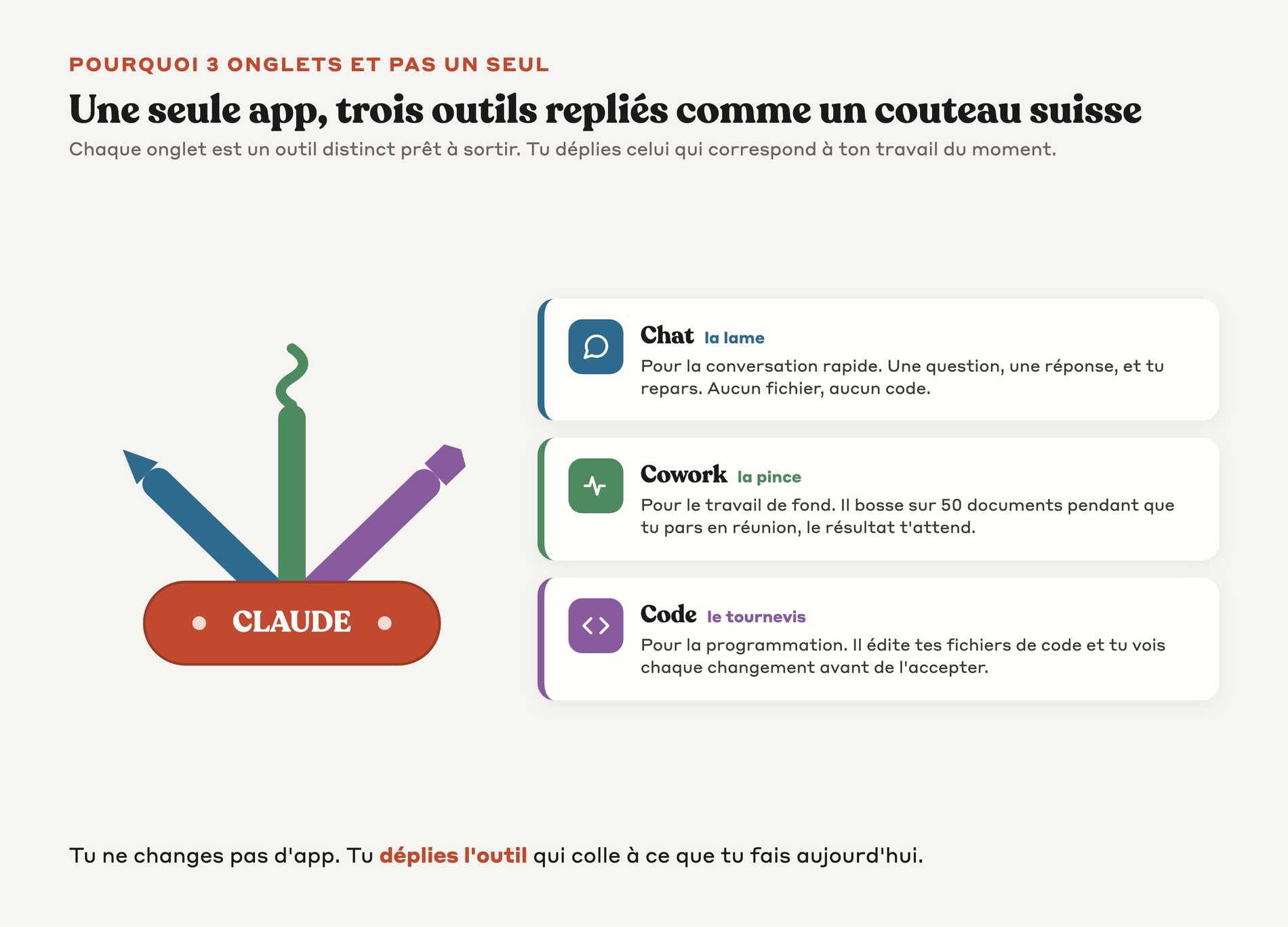
Anthropic a constaté que les gens utilisent Claude pour 3 types de travail très différents.
Le premier type, c'est la conversation rapide. Tu poses une question, Claude répond, tu fais autre chose.
Tu n'as aucun fichier à analyser, aucun code à écrire, juste un échange court. Le deuxième type, c'est le travail long.
Tu lui demandes d'analyser 50 documents, de produire un dossier complet, de croiser plusieurs sources. Tu lances la tâche, tu pars en réunion, tu reviens 30 minutes plus tard et le résultat est prêt.
Le troisième type, c'est le code. Tu veux qu'il édite tes fichiers de programmation, qu'il exécute des tests, qu'il fasse des commits dans ton outil de gestion de versions Git.
→ Ces 3 types ont besoin d'interfaces différentes parce que les contrôles à donner à l'utilisateur ne sont pas les mêmes.
✦ Tu peux imaginer ça comme un couteau suisse à 3 outils : la lame sert pour la conversation, la pince sert pour le travail de fond, le tournevis sert pour le code.
L'onglet Chat, le plus simple
L'onglet Chat est identique à claude.ai avec quelques bonus parce que tu es sur ton ordinateur.
Tu y poses des questions, tu brainstormes, tu écris des emails, tu résumes un texte. Cela fonctionne exactement comme dans le navigateur, sauf que tu as 4 bonus exclusifs au desktop.
▸ Bonus 1 sur Mac : tu double-tappes sur la touche Option (la touche à gauche de Cmd) et une mini-fenêtre Claude apparaît au-dessus de ton travail. Tu poses ta question, il répond dans cette fenêtre compacte, tu retournes à ce que tu faisais.
▸ Bonus 2 sur Mac : tu peux lui partager une capture d'écran ou une fenêtre directement. C'est pratique pour lui montrer un message d'erreur, un tableau, ou une interface inconnue.
▸ Bonus 3 sur Mac : tu peux lui dicter ta question à voix haute au lieu de la taper. C'est pratique quand tu réfléchis tout haut ou quand tu es loin de ton clavier.
▸ Bonus 4 sur Mac et Windows : tu connectes des outils locaux comme Apple Notes ou Outlook via les Desktop connectors (des passerelles vers tes apps locales). Claude lit tes notes ou tes emails directement depuis sa fenêtre.
→ Tu prends Chat quand tu veux un échange court et que tu n'as rien de complexe à organiser.
L'onglet Cowork, le travail de fond
L'onglet Cowork est conçu pour les tâches qui demandent du vrai effort.
Tu lui donnes un objectif comme "compare 10 logiciels de comptabilité et sors-moi un tableau récap avec prix, fonctionnalités et avis clients". Cowork pose d'abord quelques questions pour cadrer ce que tu attends (format, longueur, contraintes), il construit un plan que tu peux relire dans la barre latérale, puis il lance le travail.
Pendant qu'il bosse, tu vois les sources qu'il consulte, les fichiers qu'il produit, l'avancement du plan. Tu peux lancer plusieurs tâches en parallèle et passer de l'une à l'autre.
Cowork a 5 capacités spécifiques que Chat n'a pas :
✦ Accès dossier : tu lui donnes un dossier de ton ordinateur, il lit ce qui est dedans, il choisit ce qui est pertinent, il sauvegarde les résultats au même endroit.
✦ Tâches programmées : tu lui demandes de faire la même chose chaque matin (résumer tes emails, préparer ton planning, faire le point sur tes ventes), et il le fait automatiquement quand l'app est ouverte.
✦ Subagents : pour une tâche complexe, il découpe le boulot en sous-tâches et lance des assistants en parallèle (qu'on appelle subagents), puis il rassemble les résultats.
✦ Dispatch : tu commences une conversation sur ton ordinateur, tu continues depuis ton téléphone. Tu donnes des instructions depuis le métro pendant que ton ordinateur travaille à la maison.
✦ Utilisation du navigateur : il navigue sur des sites web, il clique, il remplit des formulaires, exactement comme tu le ferais. Tu vois ses actions en direct.
→ Tu prends Cowork quand tu veux qu'il bosse pendant que tu fais autre chose.
L'onglet Code, pour la programmation
L'onglet Code te donne accès à Claude Code dans une interface graphique.
Claude Code, c'est l'outil de programmation d'Anthropic qui modifie tes fichiers de code directement. Dans l'onglet Code, tu vois les changements proposés sous forme de comparaison avant et après (qu'on appelle un visual diff). Tu as un terminal intégré (la zone où tes commandes système s'exécutent), et toutes les modifications sont suivies par Git (le système de versions qui te permet de revenir en arrière si quelque chose casse).
Tu choisis où Claude travaille :
▸ Local : tu sélectionnes un dossier sur ton ordinateur, Claude lit et modifie ces fichiers directement.
▸ Remote : tu connectes un dépôt GitHub, Claude travaille dans un environnement cloud. Les sessions continuent même si tu fermes l'app.
Tu choisis aussi combien d'autonomie tu lui laisses :
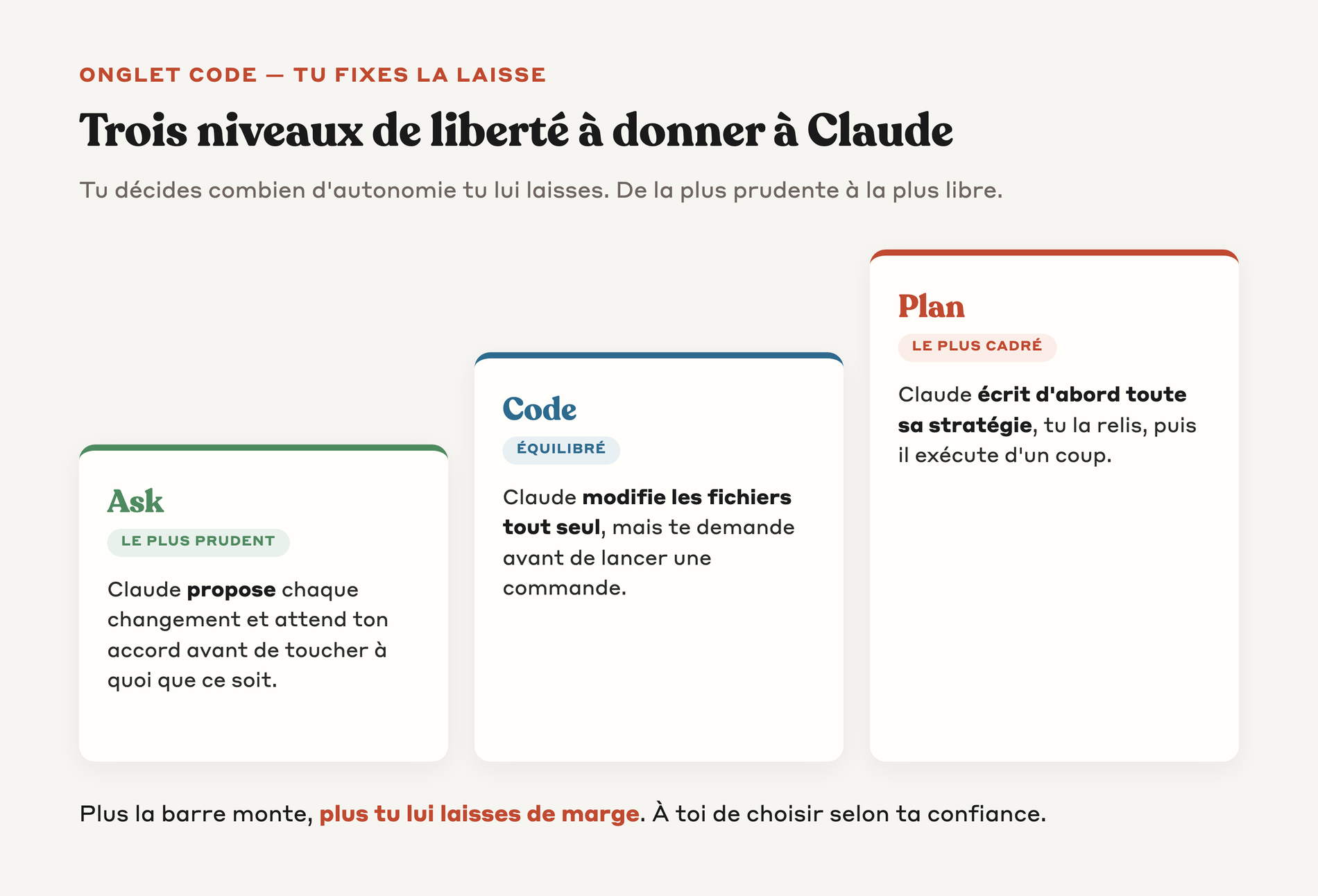
▸ Ask : Claude propose chaque changement et attend ton accord avant de toucher quoi que ce soit.
▸ Code : Claude applique les changements de fichier automatiquement mais demande avant d'exécuter une commande dans le terminal.
▸ Plan : Claude écrit d'abord toute sa stratégie, tu la relis, puis il exécute.
☑ Le Code tab est réservé aux abonnements payants (Pro, Max, Team, Enterprise). Le plan gratuit ne donne pas accès à ce mode.
Comment choisir entre les 3 onglets
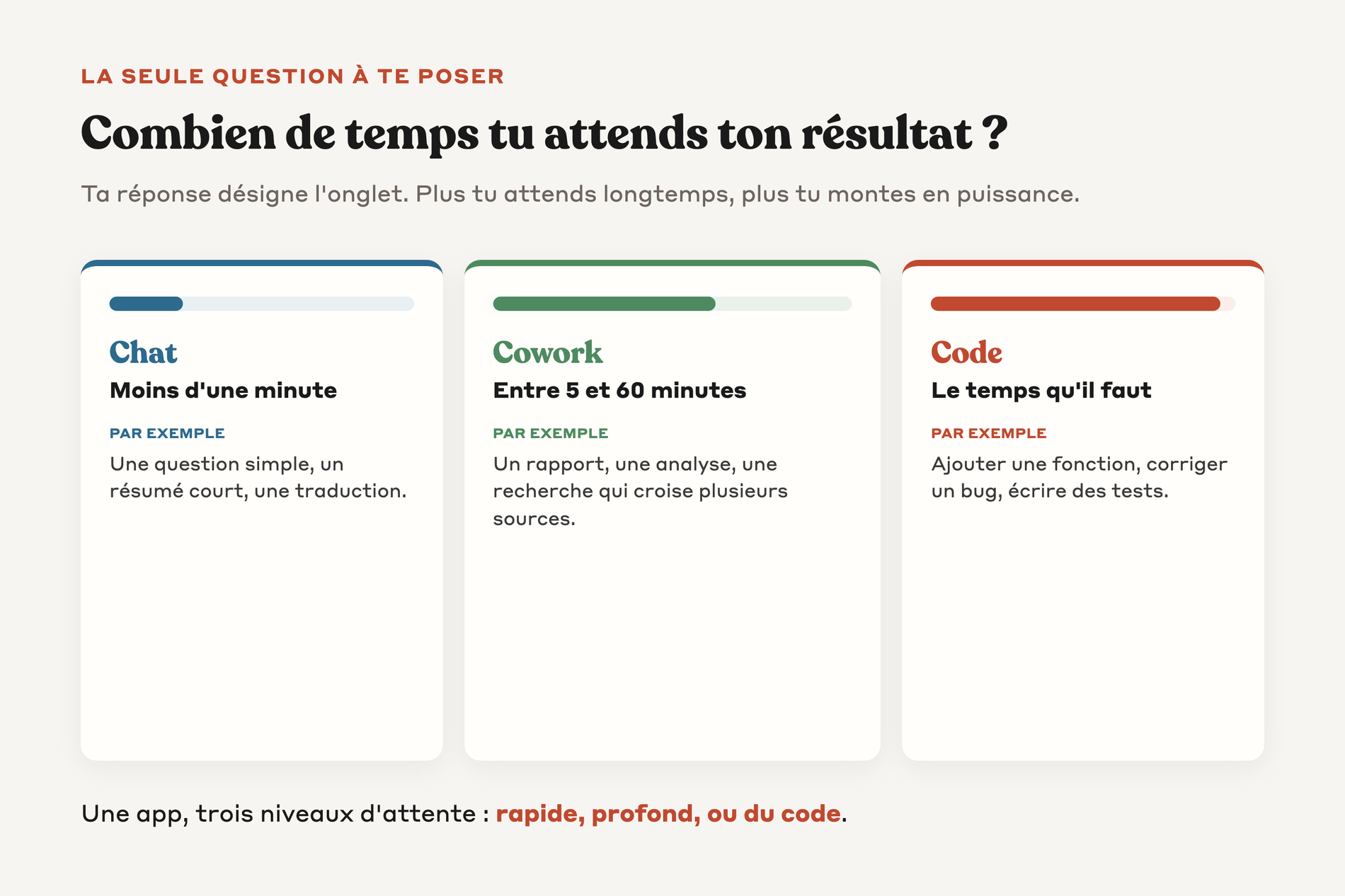
Tu te poses une seule question : combien de temps tu attends de Claude avant d'avoir ton résultat.
Si tu attends une réponse en moins d'une minute, tu prends Chat. Une question simple, un brainstorm, un résumé court, une traduction.
Si tu attends entre 5 et 60 minutes pour un livrable structuré, tu prends Cowork. Un rapport, une analyse, un dossier qui croise plusieurs sources, une recherche concurrentielle.
Si tu veux qu'il modifie ton code, tu prends Code. Tu lui demandes d'ajouter une fonction, de corriger un bug, de refactoriser un module, ou d'écrire des tests.
→ Une seule app, 3 environnements adaptés à 3 niveaux d'attente différents.
Le prompt qui te montre la différence
Tu vas copier le prompt ci-dessous dans Cowork pour voir la différence avec Chat.
<role>Tu es un assistant qui fait du travail de fond pour moi
pendant que je vais en réunion.</role>

<context>
Mon dossier de travail est : {CHEMIN_DOSSIER_LOCAL}.
Il contient {NOMBRE_FICHIERS} documents que je dois analyser cette semaine.
</context>

<task>
1. Lis tous les fichiers du dossier.
2. Identifie les 3 thèmes principaux qui ressortent.
3. Pour chaque thème, sors la citation la plus marquante avec
   le nom du fichier source.
4. Produis un fichier synthese.md dans le même dossier avec
   ta réponse structurée.
</task>

<constraints>
Pas plus de 2 pages au total. Pose-moi 1 ou 2 questions de
cadrage avant de te lancer si tu as un doute.
</constraints>
Tu remplis l'exemple pour visualiser le résultat :
CHEMIN_DOSSIER_LOCAL = /Users/moi/Documents/Avis-clients-T2-2026
NOMBRE_FICHIERS = 47 retours clients exportés depuis mon outil de support
→ Tu compares avec le même prompt collé dans Chat : Chat te dira qu'il n'a pas accès à ton dossier local. Cowork lit les 47 fichiers, te pose 1 question de cadrage, et produit la synthèse pendant que tu fais autre chose.
Si Cowork ou Code ne sont pas visibles
Tu vois seulement l'onglet Chat dans ton app desktop si ton compte est en plan gratuit.
Cowork et Code sont réservés aux abonnements Pro, Max, Team, et Enterprise. Si tu veux les essayer, tu passes en plan payant depuis claude.ai dans Settings → Plans.
Si tu es bien en plan payant mais que tu ne vois pas les onglets, vérifie que ton app est à jour. L'app desktop se met à jour automatiquement, mais si tu l'as installée avant le 14 avril 2026, tu dois la fermer et la rouvrir une fois pour que les nouveaux onglets apparaissent.
↳ Tu peux aussi forcer une réinstallation en téléchargeant à nouveau depuis claude.com/download. Tes conversations sont sauvegardées sur ton compte, tu ne perds rien.
Un dernier mot
L'app desktop Claude est devenue beaucoup plus qu'une fenêtre de chat. Tu as maintenant 3 environnements de travail adaptés à 3 niveaux d'effort différents.
Tu commences par Chat pour les questions du quotidien. Tu passes à Cowork quand tu veux qu'il bosse pendant que tu fais autre chose.
Tu utilises Code quand tu modifies du code et que tu veux voir chaque changement avant de l'accepter. Le grand saut, c'est que tu n'as plus à choisir entre rapide et profond.
Tu as les 2 dans la même app.
Questions fréquentes
Où est-ce que je télécharge l'app desktop Claude ?
Tu la télécharges depuis claude.com/download. C'est un logiciel que tu installes sur ton Mac ou sur ton ordinateur Windows, et il se met à jour automatiquement.
Quelle différence entre les onglets Chat, Cowork et Code ?
Chat sert à un échange court quand tu attends une réponse en moins d'une minute. Cowork sert au travail de fond qui prend entre 5 et 60 minutes, par exemple un rapport ou une analyse qui croise plusieurs sources. Code sert quand tu veux que Claude modifie tes fichiers de programmation.
Pourquoi je ne vois que l'onglet Chat dans mon app ?
Tu ne vois que Chat parce que ton compte est en plan gratuit. Cowork et Code sont réservés aux abonnements Pro, Max, Team et Enterprise, et tu passes en plan payant depuis claude.ai dans Settings puis Plans.
Je suis en plan payant mais les nouveaux onglets n'apparaissent pas, je fais quoi ?
Tu vérifies d'abord que ton app est à jour. Si tu l'avais installée avant le 14 avril 2026, tu dois la fermer et la rouvrir une fois pour que les nouveaux onglets apparaissent. Tu peux aussi la retélécharger depuis claude.com/download sans rien perdre, car tes conversations sont sauvegardées sur ton compte.
Est-ce que l'onglet Chat est différent de Claude dans le navigateur ?
Oui, l'onglet Chat fonctionne comme claude.ai mais il ajoute 4 bonus parce que tu es sur ton ordinateur. Tu fais apparaître une mini-fenêtre en double-tapant la touche Option sur Mac, tu partages une capture d'écran, tu dictes ta question à voix haute, et tu connectes des outils locaux comme Apple Notes ou Outlook.
→ Essaie Claude maintenant : claude.ai
→ Chapitre suivant : Claude Code dans VS Code, Cursor et JetBrains
Ce chapitre t'a aidé ?
Sois le premier à donner ton avis.