
Partie 3 · Les 6 façons d’utiliser Claude
Claude Code dans VS Code, Cursor et JetBrains en 9 minutes : l'extension qui voit ton code
Tu sauras installer l'extension Claude Code dans ton éditeur, lui montrer un fichier précis, et relire chaque changement avant qu'il modifie quoi que ce soit.
En une phrase, tu installes Claude Code directement dans ton éditeur pour qu'il lise tes fichiers sans copier-coller et te montre chaque changement avant de toucher à quoi que ce soit.
Tu peux utiliser Claude Code de 3 façons différentes : tu lances une commande dans le terminal, tu ouvres un onglet dans l'app desktop, ou tu installes une extension dans ton éditeur de code. Ce chapitre couvre la 3e façon.
L'extension s'installe dans VS Code, Cursor, Windsurf, Kiro, ou un éditeur JetBrains (la famille qui inclut IntelliJ, PyCharm et WebStorm).
Tu travailles dans ton éditeur habituel, Claude s'ajoute dans un panneau latéral.
En 9 minutes de lecture, tu sauras installer l'extension, lui désigner un fichier précis pour qu'il le lise, et relire chaque modification avant qu'il touche à quoi que ce soit.
Ce guide s'adresse aux personnes qui écrivent déjà du code dans VS Code, Cursor ou un éditeur JetBrains, et qui veulent intégrer Claude sans changer leurs habitudes. Tu lis le chapitre 14 d'un manuel complet de 67 chapitres disponible sur claude-pour-les-debutants.fr.
Ce que TU fais dans ce guide tient en 4 actions : tu installes l'extension dans ton éditeur, tu te connectes à ton compte Claude, tu lui montres un fichier, tu acceptes ou tu refuses ses propositions de changement. Ce que Claude fait : il lit ton fichier sans que tu fasses de copier-coller, il propose des modifications sous forme de comparaison avant/après, et il garde l'historique de tes conversations.
Pourquoi l'extension plutôt que le terminal
Tu choisis l'extension quand tu veux rester dans ton éditeur sans passer dans le terminal.
L'extension fait 4 choses que le terminal ne fait pas aussi naturellement. Tu vois les changements proposés sous forme de visual diff (la vue côte-à-côte original vs proposé) directement dans l'éditeur.
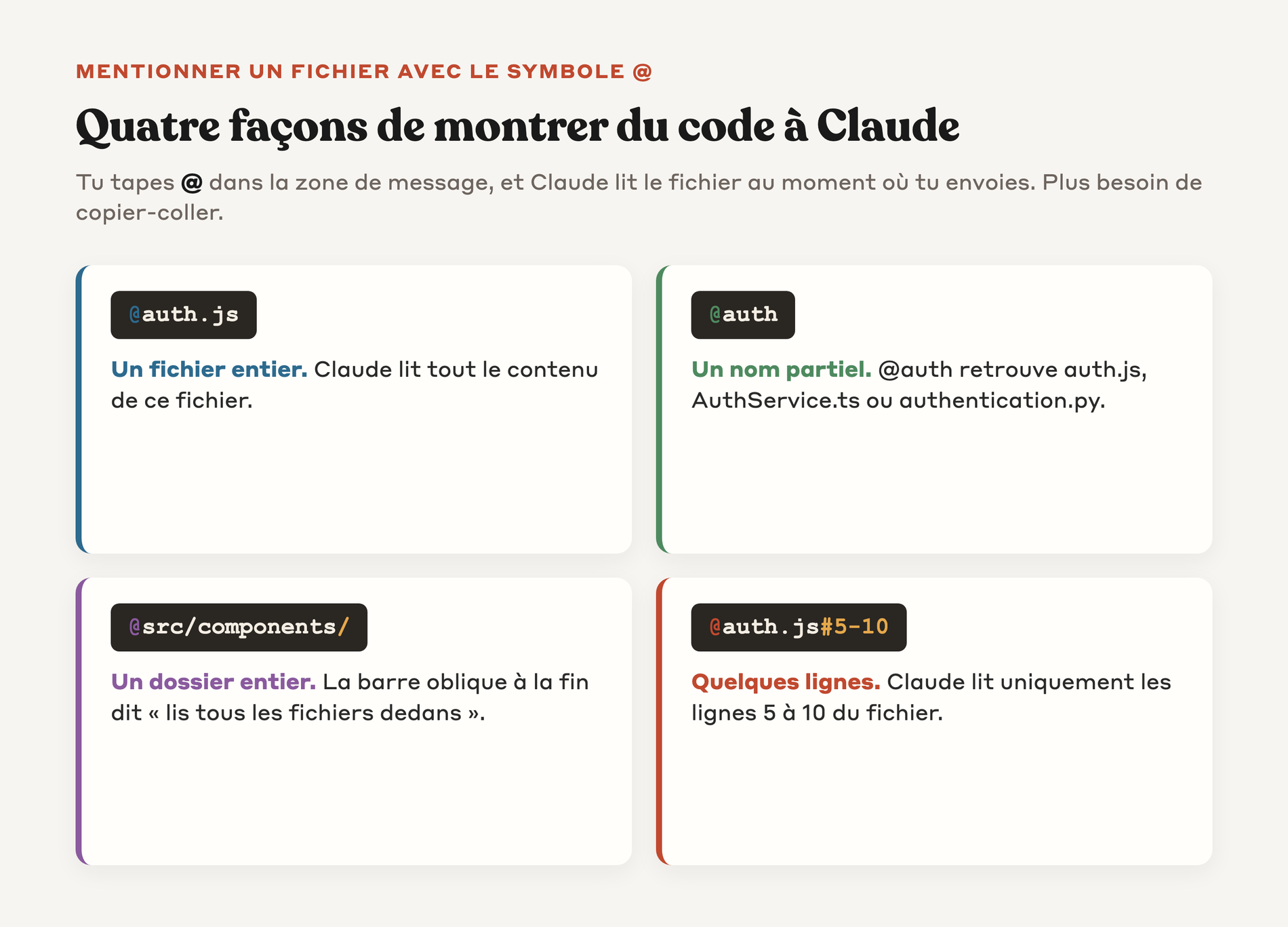
Tu sélectionnes du texte avec ta souris et Claude voit automatiquement ta sélection. Tu peux mentionner un fichier précis en tapant @ suivi de son nom (comme @auth.js ou @src/components/).
Tu gardes ton historique de conversation dans des onglets séparés.
→ Tu gagnes du contexte gratuit. L'extension sait toujours quel fichier tu regardes, où ton curseur est posé, et quel texte tu as sélectionné.
✦ Le terminal demeure le plus complet pour les usages avancés. Il offre la tab completion, les raccourcis bash, et toutes les slash commands. L'extension reste plus pratique pour le travail visuel.
Installer l'extension dans VS Code
Tu as 2 méthodes pour installer l'extension Claude Code dans VS Code.
Méthode 1 (la plus rapide) : tu ouvres VS Code, tu cliques sur l'icône Extensions (carrés empilés dans la barre latérale gauche) ou tu tapes le raccourci Cmd+Shift+X (Mac) ou Ctrl+Shift+X (Windows/Linux). Tu cherches "Claude Code", tu cliques Install sur l'extension publiée par Anthropic.
Méthode 2 (lien direct) : tu cliques sur ce lien d'installation depuis VS Code : vscode:extension/anthropic.claude-code. VS Code ouvre l'extension et tu cliques Install.
▸ Tu dois utiliser VS Code en version 1.98.0 ou supérieure. Tu vérifies ta version dans Code → About Visual Studio Code (Mac) ou Help → About (Windows). Si ta version date d'il y a longtemps, tu fais Code → Check for Updates.
Une fois l'extension installée, une icône Spark (étoile) apparaît dans la barre d'outils de l'éditeur en haut à droite quand tu as un fichier ouvert. Tu cliques dessus pour ouvrir le panneau Claude Code.
☑ Tu valides rapidement : si tu vois "Sign in" quand tu ouvres le panneau, l'extension fonctionne. Tu cliques Sign in et tu te connectes à ton compte Claude habituel.
Installer l'extension dans Cursor
Cursor est un éditeur basé sur VS Code, donc l'installation suit exactement la même logique.
Tu ouvres Cursor, tu vas dans le panneau Extensions, tu cherches "Claude Code", tu cliques Install. Ou tu cliques le lien direct depuis Cursor : cursor:extension/anthropic.claude-code.
L'extension passe par un registre alternatif qui s'appelle Open VSX. Elle fonctionne donc aussi dans les éditeurs basés sur VS Code comme Cursor, Windsurf, et Kiro.
Tu ne configures rien de spécial, l'extension détecte automatiquement ton éditeur.
→ Cursor a déjà son propre assistant IA intégré. Tu peux installer l'extension Claude Code en plus, sans conflit. Tu choisis l'un ou l'autre selon le moment.
Installer le plugin dans JetBrains
La gamme JetBrains rassemble IntelliJ IDEA, PyCharm, WebStorm, GoLand, RubyMine, et d'autres éditeurs payants utilisés par les développeurs professionnels.
Tu installes le plugin Claude Code depuis le marketplace JetBrains. Tu vas dans Settings → Plugins → Marketplace, tu cherches "Claude Code", tu cliques Install, puis tu redémarres l'IDE.
Le plugin propose les mêmes fonctionnalités que l'extension VS Code : visual diff, partage de sélection, et conversation persistante. La différence visuelle reste mineure parce que l'interface JetBrains suit ses propres conventions graphiques.
↳ Le plugin porte la mention "beta" dans le marketplace JetBrains. Tu peux l'utiliser au quotidien, mais quelques petites fonctionnalités du VS Code peuvent manquer pendant les premières semaines.
Mentionner un fichier précis avec @
La fonctionnalité la plus utile de l'extension reste la mention de fichier avec @.
Tu tapes @ dans la zone de prompt et une liste de fichiers apparaît. Tu choisis un fichier avec les flèches du clavier, tu valides avec Entrée.
Claude lit ce fichier au moment où tu envoies ton message.
Tu peux aussi mentionner :
▸ Un fichier avec un nom partiel : @auth matche auth.js, AuthService.ts, ou authentication.py.
▸ Un dossier entier : @src/components/ (la barre oblique finale indique un dossier). Claude lit tous les fichiers du dossier.
▸ Une plage de lignes précise : @auth.js#5-10 lit uniquement les lignes 5 à 10 du fichier.
Tu peux aussi insérer une référence à ta sélection actuelle avec le raccourci Option+K (Mac) ou Alt+K (Windows/Linux). Tu sélectionnes du texte dans l'éditeur, tu appuies sur le raccourci, et la référence apparaît dans le prompt.
→ Tu économises des dizaines de copier-coller par jour. Tu lui dis "explique @auth.js" au lieu de copier le contenu du fichier.
Les 3 modes de permission
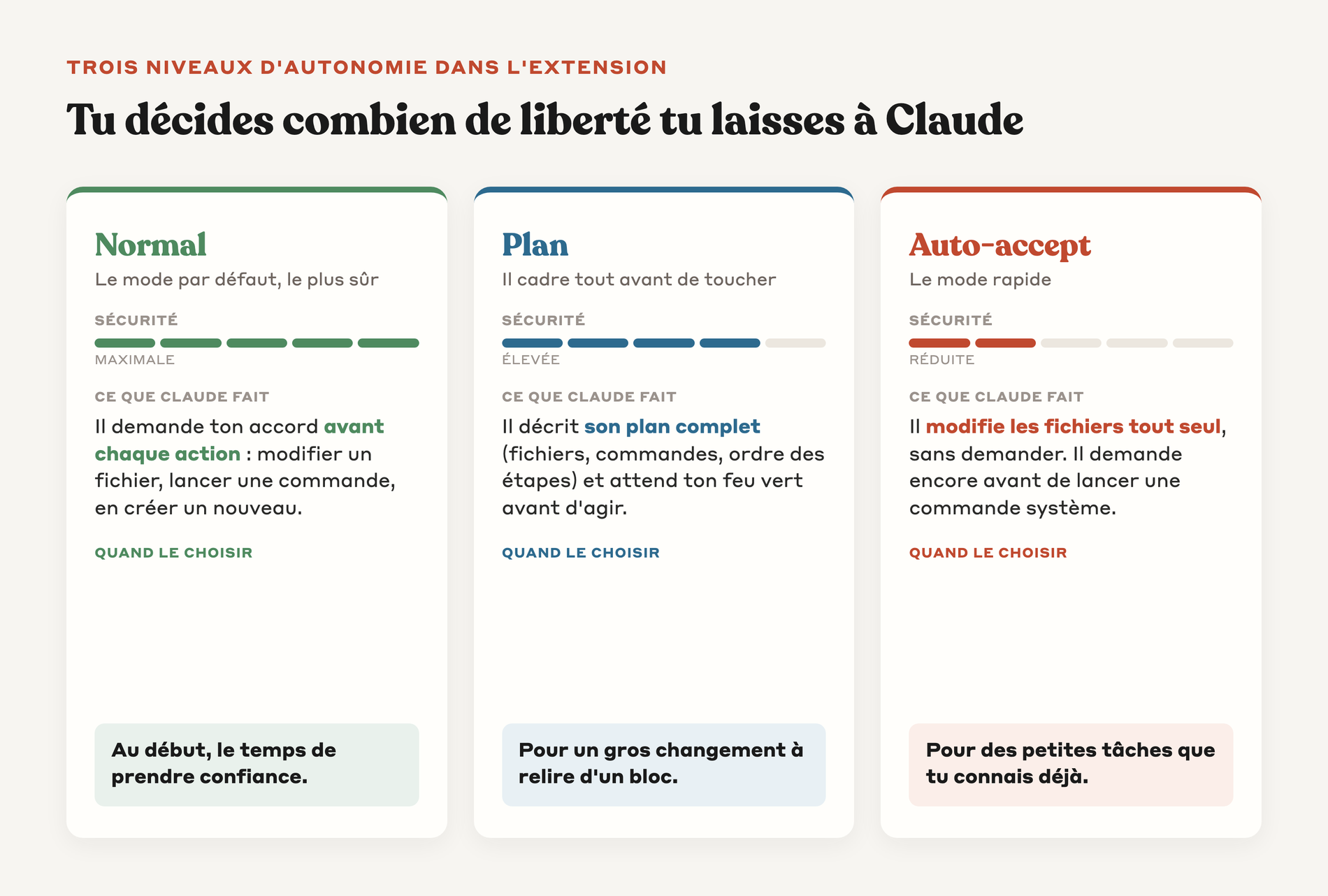
L'extension propose 3 niveaux d'autonomie que tu choisis selon ton appétit pour le risque.
▸ Normal (par défaut) : Claude demande ton accord avant chaque action. Modifier un fichier, exécuter une commande, créer un nouveau fichier, chacune de ces actions demande un accord explicite. C'est le mode le plus sûr.
▸ Plan mode : Claude décrit d'abord son plan complet (les fichiers qu'il va toucher, les commandes qu'il va lancer, l'ordre des étapes) et attend ton accord avant de toucher quoi que ce soit. C'est le mode idéal pour les changements complexes que tu veux relire dans leur ensemble.
▸ Auto-accept : Claude applique automatiquement les modifications de fichier sans demander. Il continue de demander avant d'exécuter des commandes système. C'est le mode rapide pour les petits ajustements.
Tu bascules entre les modes avec le raccourci Shift+Tab dans la zone de prompt. Tu peux aussi définir un mode par défaut dans les paramètres de l'extension avec le réglage initialPermissionMode.
☑ Tu démarres en mode Normal le temps de prendre confiance. Tu passes en Plan mode pour les gros refactorings. Tu passes en Auto-accept seulement pour les tâches répétitives où tu sais déjà ce que Claude va faire.
Le prompt qui teste l'extension
Tu vas copier le prompt ci-dessous dans le panneau Claude Code de ton éditeur pour vérifier que tout fonctionne.
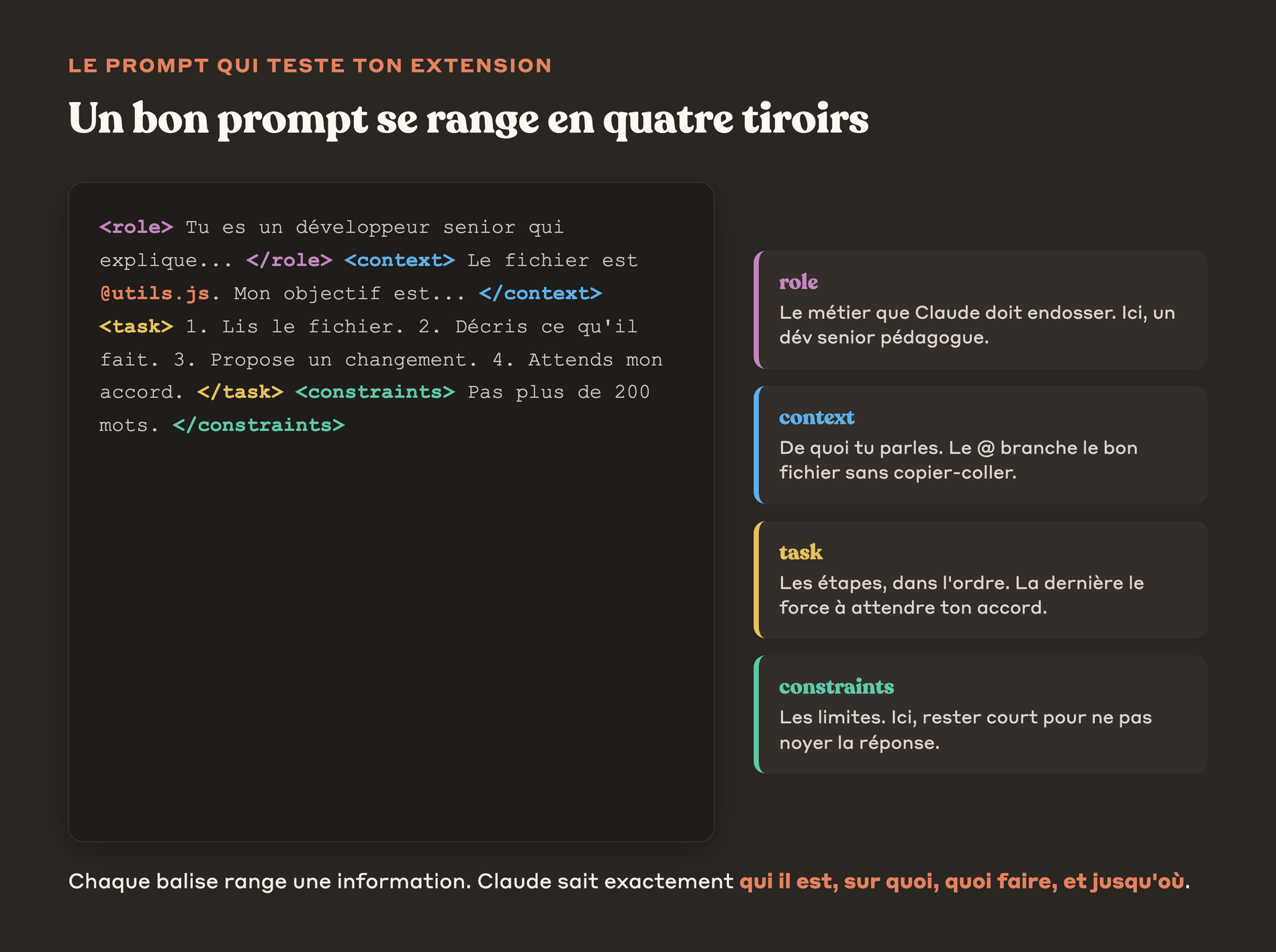
<role>Tu es un développeur senior qui explique son raisonnement
à un junior. Tu utilises des phrases courtes et tu donnes
des exemples concrets.</role>

<context>
Le fichier que je veux que tu analyses est : @{NOM_FICHIER}.
Mon objectif est : {TON_OBJECTIF_EN_1_PHRASE}.
</context>

<task>
1. Lis le fichier mentionné.
2. Décris en 3 phrases ce que ce fichier fait.
3. Identifie 1 chose qui pourrait être améliorée
   (lisibilité, performance, sécurité, ou test manquant).
4. Propose le changement précis avec un diff
   (ancienne version → nouvelle version).
5. Attends mon accord avant de modifier le fichier.
</task>

<constraints>
Pas plus de 200 mots de description avant le diff.
Si tu as un doute sur mon intention, pose-moi une question.
</constraints>
Tu remplis l'exemple pour visualiser :
NOM_FICHIER = utils.js
TON_OBJECTIF_EN_1_PHRASE = je refactorise ce fichier pour qu'il
soit plus testable.
→ Tu envoies. Claude lit utils.js, te résume ce qu'il fait, te propose une amélioration sous forme de diff, et attend ton accord. Tu vois la comparaison côte-à-côte directement dans l'éditeur.
Si l'extension ne fonctionne pas
Tu as 3 causes possibles si l'extension refuse de s'ouvrir ou de répondre.
Première cause : ta version de VS Code date trop. Tu vérifies dans Code → About et tu fais Check for Updates si ta version est inférieure à 1.98.0.
Deuxième cause : tu n'es pas connecté à un compte avec abonnement Claude Code. Le plan gratuit Claude.ai ne donne pas accès à Claude Code.
Tu vérifies ton plan sur claude.ai → Settings → Plans. Tu as besoin d'un plan Pro, Max, Team, ou Enterprise.
Troisième cause : ton organisation a bloqué l'extension via une politique d'entreprise. Tu en parles à ton équipe IT qui peut ajouter anthropic.claude-code à la liste des extensions autorisées.
↳ Si rien de tout ça ne marche, tu désinstalles l'extension, tu relances VS Code, et tu réinstalles. Cela résout 80 pour cent des problèmes silencieux.
Un dernier mot
L'extension Claude Code transforme ton éditeur en environnement de programmation assistée par IA sans te forcer à quitter ton outil habituel.
Tu mentionnes les fichiers avec @. Tu relis chaque changement dans le visual diff avant qu'il soit appliqué.
Tu choisis ton niveau d'autonomie selon le moment (Normal pour relire, Plan pour cadrer, Auto pour aller vite). Le grand intérêt, c'est que tu gardes ton flux habituel (raccourcis, thèmes, autres extensions) et tu ajoutes Claude par-dessus.
Questions fréquentes
C'est quoi la différence entre l'extension et le terminal ?
L'extension te garde dans ton éditeur habituel, alors que le terminal demande de passer dans une autre fenêtre. Avec l'extension tu vois les changements proposés en comparaison avant/après directement dans l'éditeur, et Claude voit automatiquement le fichier que tu regardes et le texte que tu sélectionnes. Le terminal reste plus complet pour les usages avancés.
Est-ce que ça marche avec mon éditeur ?
Oui si tu utilises VS Code, Cursor, Windsurf, Kiro ou un éditeur JetBrains comme IntelliJ, PyCharm ou WebStorm. Pour VS Code tu cherches "Claude Code" dans le panneau Extensions et tu cliques Install. Pour JetBrains tu passes par le marketplace puis tu redémarres l'éditeur.
Comment je montre un fichier précis à Claude ?
Tu tapes le symbole arobase dans la zone de message et une liste de fichiers apparaît. Tu peux désigner un fichier entier, un dossier complet avec une barre oblique à la fin, ou même une plage de lignes précise. Claude lit ce que tu as désigné au moment où tu envoies ton message, donc tu n'as plus besoin de copier-coller.
Est-ce que Claude va modifier mes fichiers sans me demander ?
Non, pas par défaut. Le mode Normal demande ton accord avant chaque action, c'est le plus sûr et celui sur lequel tu démarres. Le mode Plan te montre tout le plan avant de toucher à quoi que ce soit, et le mode Auto-accept applique les changements de fichier tout seul. Tu bascules entre les modes avec le raccourci Shift plus Tab.
L'extension ne s'ouvre pas, qu'est-ce que je fais ?
Tu vérifies d'abord ta version de VS Code, qui doit être au moins 1.98.0, et tu fais une mise à jour si besoin. Ensuite tu vérifies que ton compte a bien un abonnement Claude Code, car le plan gratuit ne donne pas accès. Si rien ne marche, tu désinstalles l'extension, tu relances l'éditeur et tu réinstalles.
→ Essaie Claude maintenant : claude.ai
→ Chapitre suivant : Créer son compte Claude en 5 minutes
Ce chapitre t'a aidé ?
Sois le premier à donner ton avis.