Partie 7 · Ce que Claude peut faire pour toi
Les Artifacts de Claude en 5 minutes : créer des mini-apps et des designs sans coder
Tu sauras demander à Claude de créer un mini-outil interactif (calculatrice, jeu, formulaire) qui marche dans ta conversation.
En une phrase, un Artifact, c'est une fenêtre que Claude ouvre à côté de ta conversation pour y construire un mini-outil, un document ou un visuel que tu peux utiliser tout de suite, sans jamais coder.
La plupart du temps, une IA te répond par un pavé de texte que tu dois ensuite recopier ailleurs.
Mais quand tu lui demandes une mini-application, un document formaté ou un visuel, Claude ouvre une fenêtre dédiée à côté de la conversation et construit la chose dedans. Anthropic appelle ça des "Artifacts".
Tu décris ce que tu veux (une calculatrice de prêt, un jeu de cartes, un planning de mariage), il génère l'application complète, tu cliques pour l'utiliser.
En 5 minutes de lecture, tu vas apprendre ce que sont les Artifacts, à quoi ils servent au quotidien, et comment en demander un. Ce guide s'adresse à toute personne qui veut créer des outils sur mesure sans savoir coder. C'est le chapitre 42 d'un manuel complet disponible sur claude-pour-les-debutants.fr.
C'est quoi un Artifact
Anthropic décrit les Artifacts comme un espace dédié pour voir, modifier, et construire du contenu pendant que tu travailles avec Claude.
Concrètement, quand tu demandes à Claude quelque chose qui pourrait être réutilisé (un document long, un mini-outil interactif, une image SVG, un site web simple), il le génère dans une fenêtre séparée à côté de la conversation. Tu vois le résultat en direct, tu peux le modifier, le télécharger, ou le partager.
→ Les Artifacts sont disponibles sur tous les plans Claude (gratuit, Pro, Max) depuis août 2024.
✦ Tu peux activer ou désactiver cette fonction dans Settings > Capabilities > Artifacts.
Ce que Claude peut créer comme Artifact
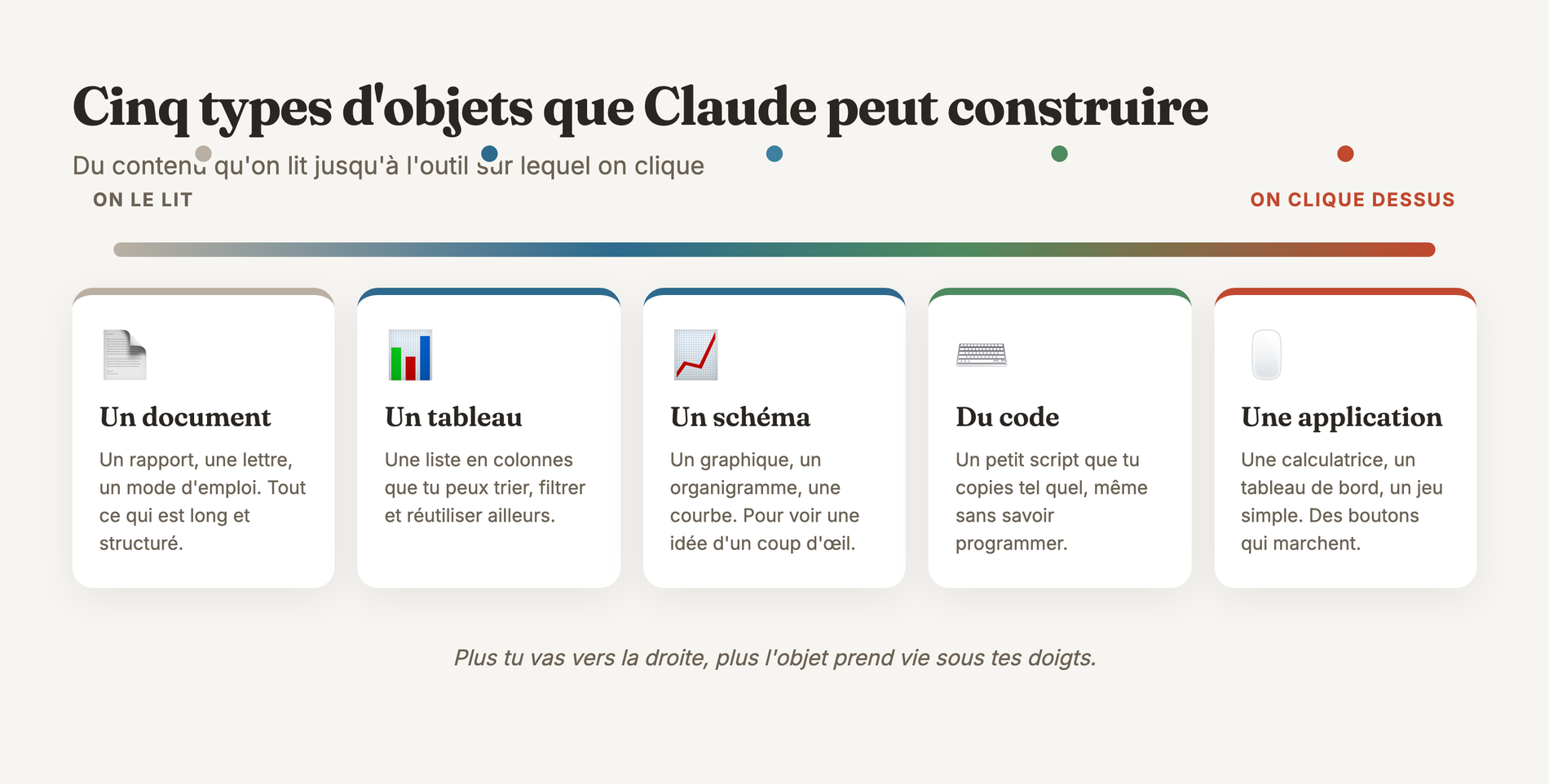
Tu vas tomber sur plusieurs catégories d'Artifacts selon ta demande.
Tu lui demandes un mini-outil interactif (calculatrice de prêt immobilier, convertisseur de devises, minuteur de cuisson). Il génère une page web fonctionnelle avec des champs à remplir et un résultat qui s'affiche.
Tu lui demandes un document formaté (CV, lettre, contrat, mode d'emploi). Il génère un document propre que tu peux télécharger en PDF ou en Word.
Tu lui demandes un visuel SVG (logo simple, schéma explicatif, diagramme). Il génère une image vectorielle que tu peux télécharger et utiliser.
Tu lui demandes un mini-jeu (jeu de mémoire, quiz interactif, jeu de cartes simple). Il génère un jeu jouable directement dans la fenêtre.
Tu lui demandes un site web simple (page de présentation, formulaire de contact, carte de visite numérique). Il génère le code HTML que tu peux héberger ou juste consulter.
Les usages concrets au quotidien
Tu peux te servir des Artifacts dans plein de situations de la vie courante.
Tu prépares un mariage ou un événement familial et tu demandes à Claude une checklist interactive avec cases à cocher, ou un calculateur de budget par poste, ou un mini-site avec le programme du jour.
Tu pars en voyage et tu lui demandes un convertisseur de devises personnalisé avec tes destinations, ou un planning interactif avec le programme, ou une fiche pratique formatée à imprimer.
Tu fais des travaux dans la maison et tu lui demandes un calculateur de surface, ou un comparatif de devis structuré, ou une checklist des étapes.
Tu accompagnes les devoirs scolaires et tu lui demandes un quiz interactif sur une leçon, ou un schéma SVG d'une notion, ou une fiche révision formatée.
Tu prépares une réunion d'association et tu lui demandes un ordre du jour propre, ou un compte-rendu formatté, ou une présentation simple.
Comment demander un Artifact
Tu n'as rien de spécial à faire : Claude décide tout seul quand le contenu mérite un Artifact.
Si tu lui demandes quelque chose de plus de 15 lignes, ou qui peut être modifié ou réutilisé, il le mettra automatiquement dans la fenêtre Artifact à droite de la conversation. Tu vois le résultat en direct pendant qu'il l'écrit.
Si Claude ne te propose pas d'Artifact alors que tu en voulais un, tu lui dis explicitement : "Mets ça dans un Artifact interactif que je peux utiliser directement". Il regénère sous la bonne forme.
▸ Astuce : si tu veux un Artifact d'un type précis (HTML interactif, SVG, document Markdown), tu le demandes explicitement dans ta question initiale.
La règle d'or : décrire ce que tu veux faire AVEC l'Artifact
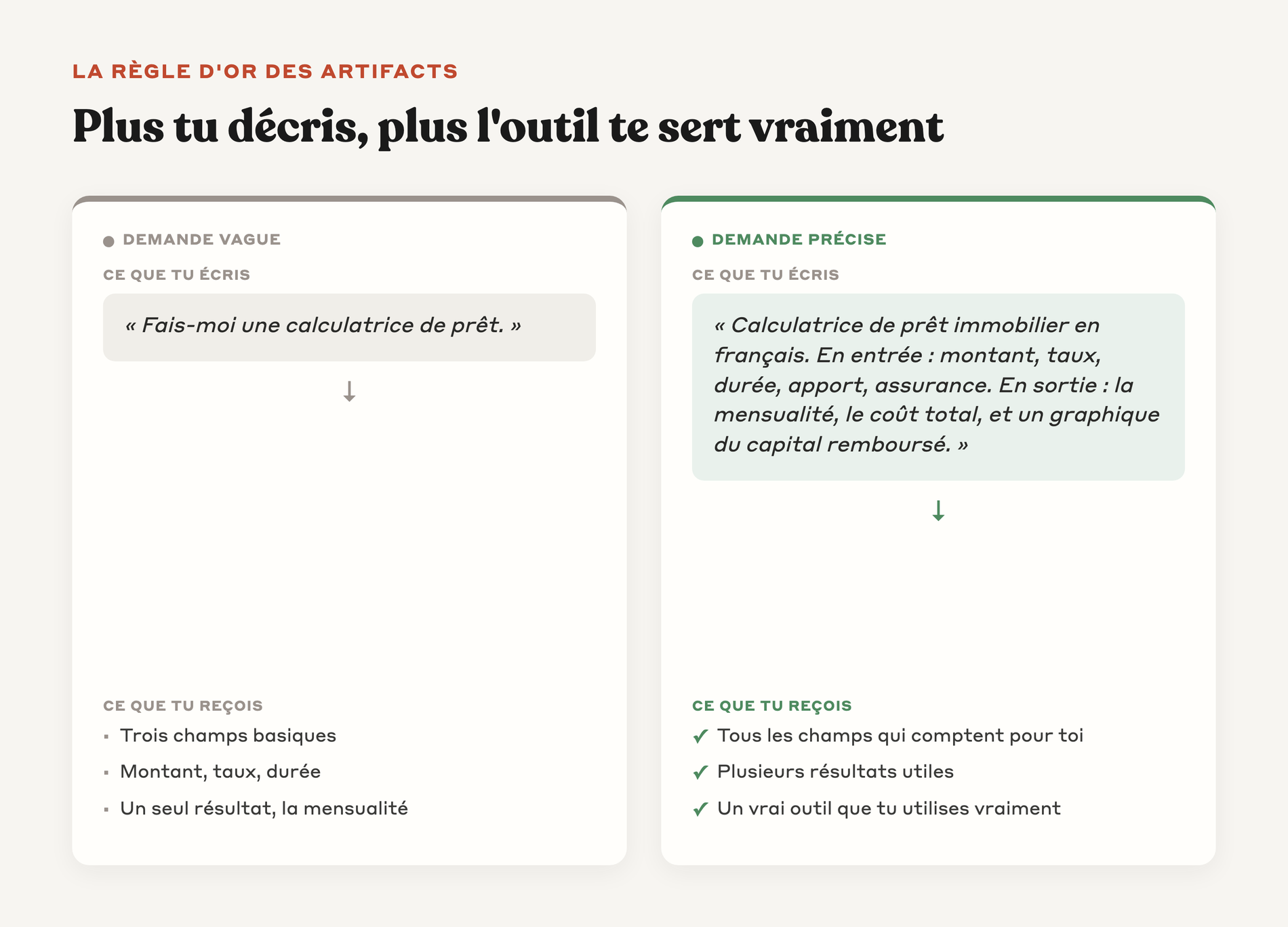
Si tu écris juste "fais-moi une calculatrice", tu reçois quelque chose de basique.
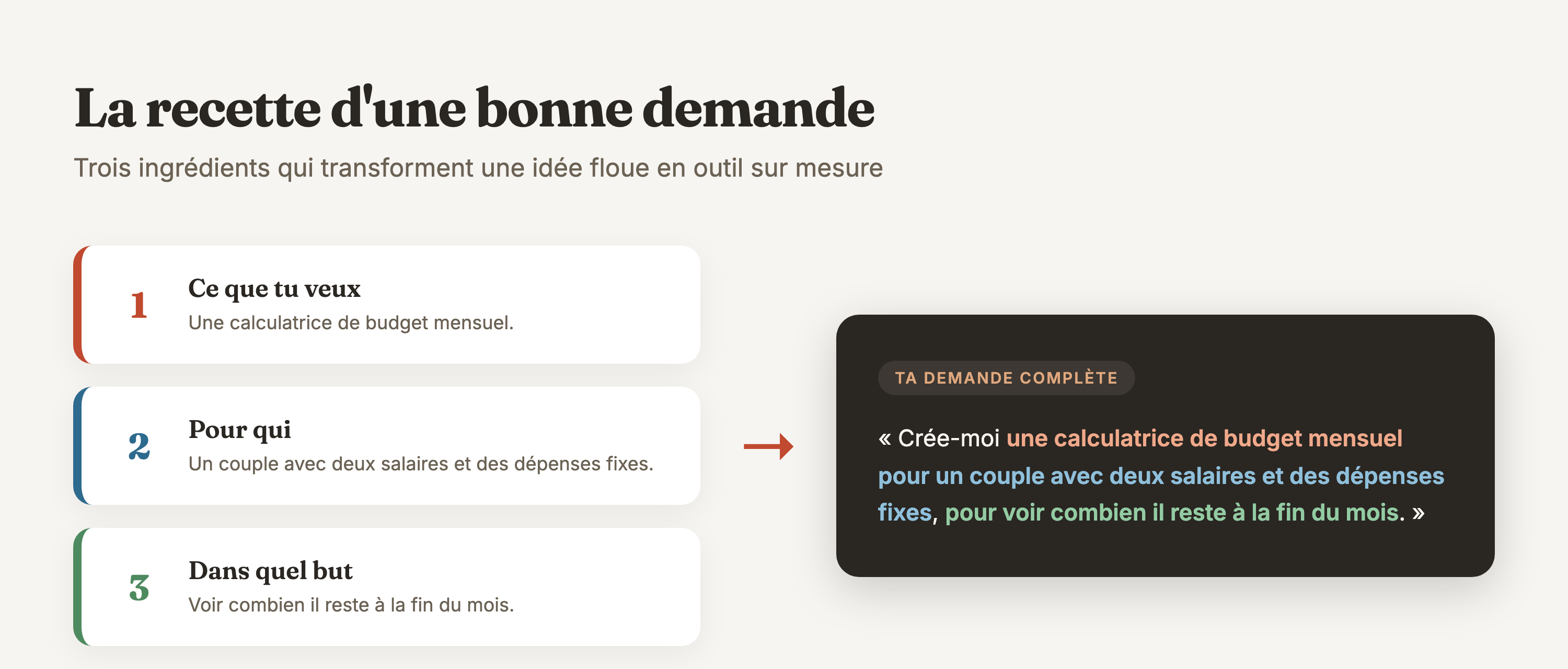
Tu obtiens un résultat beaucoup plus utile en décrivant ce que tu veux calculer précisément, qui va l'utiliser, et dans quel contexte. Tu peux comparer ces 2 demandes pour le même besoin.
La première demande dit simplement "fais-moi une calculatrice de prêt" et tu reçois 3 champs basiques (montant, taux, durée) avec un calcul de mensualité.
Dans la deuxième demande, tu détailles tout. Tu écris par exemple à Claude : "Fais-moi une calculatrice de prêt immobilier en français avec ces champs d'entrée — montant emprunté en euros, taux d'intérêt annuel en pourcentage, durée en années, apport personnel en euros, assurance emprunteur en pourcentage du capital. En sortie, affiche-moi la mensualité, le coût total du crédit, le coût total de l'assurance, et un mini-graphique de l'évolution du capital remboursé année par année." Tu reçois un mini-outil complet et utilisable.
→ Plus tu décris ton besoin réel, plus l'Artifact te sert vraiment.
Le prompt qui marche pour n'importe quel Artifact
Tu copies ce prompt et tu remplis les 4 variables entre accolades.
<role>Tu es un créateur d'Artifacts interactifs. Tu génères
des outils, documents, ou visuels prêts à l'emploi en HTML,
SVG, ou Markdown.</role>

<context>
Ce que je veux créer : {LOUTIL_OU_LE_DOCUMENT}
À quoi ça va servir : {USAGE_REEL}
Qui va l'utiliser : {LUTILISATEUR_FINAL}
Mes contraintes : {EN_FRANCAIS_FORMAT_VISUEL_ETC}
</context>

<task>
1. Crée l'Artifact directement, sans demander confirmation.
2. Pour un outil interactif, prévois tous les champs d'entrée
   utiles et tous les résultats utiles en sortie.
3. Pour un document, structure avec titres, sous-titres, et
   sections claires.
4. Pour un visuel, garde un design simple et lisible.
5. Termine en proposant 3 améliorations possibles que je
   pourrais demander.
</task>

<constraints>
Tout en français. Pas de jargon technique sur l'interface
utilisateur. L'outil doit être utilisable par quelqu'un
qui n'y connaît rien.
</constraints>
Tu peux remplir cet exemple pour mieux visualiser le résultat.
LOUTIL_OU_LE_DOCUMENT = un quiz interactif sur les capitales
du monde.
USAGE_REEL = faire réviser ma fille de 10 ans avant son contrôle
de géographie.
LUTILISATEUR_FINAL = une enfant de 10 ans.
EN_FRANCAIS_FORMAT_VISUEL_ETC = en français, avec un design
coloré, 20 questions à choix multiples, score final affiché,
et possibilité de recommencer.
→ Tu reçois un quiz jouable directement dans la fenêtre Artifact, que ta fille utilise sans installation.
Modifier un Artifact après création
Tu peux retravailler un Artifact autant que tu veux dans la même conversation.
Tu lui dis "ajoute une couleur de fond bleue", "augmente la taille du texte", "ajoute un champ pour l'apport personnel". Claude met à jour l'Artifact et tu vois le changement en direct.
Tu peux aussi naviguer entre les versions précédentes via le sélecteur de version en haut de la fenêtre Artifact. Si une modification ne te plaît pas, tu reviens à la version d'avant en 1 clic.
↳ Tu peux télécharger l'Artifact à n'importe quel moment via le bouton dans le coin inférieur droit de la fenêtre.
Si l'Artifact ne marche pas comme attendu
Un Artifact interactif peut parfois avoir un bug (un bouton qui ne réagit pas, un calcul faux, un affichage cassé).
Si tu vois un problème, tu cliques sur le bouton "Try fixing with Claude" qui apparaît près du message d'erreur. Il reçoit automatiquement les détails du bug et te propose une correction.
Refais. Le problème : {ce que je vois qui ne marche pas}.
Le comportement attendu : {ce que ça devrait faire}.
Corrige et explique en 1 phrase ce que tu as changé.
✦ Le bouton "Try fixing with Claude" est plus rapide que de tout réexpliquer.
Un dernier mot
Tu obtiens avec les Artifacts un Claude qui ne se contente plus de répondre, mais qui construit. Tu peux te fabriquer des outils sur mesure pour ta vie quotidienne sans jamais ouvrir un éditeur de code.
La méthode tient en 3 réflexes. Tu décris l'outil dont tu as besoin. Tu utilises l'Artifact directement dans la conversation. Tu demandes des ajustements en français quand tu veux changer quelque chose.
Tu peux passer au chapitre 43 du manuel sur les Projets, qui permettent de garder un contexte stable sur plusieurs conversations.
Questions fréquentes
Est-ce que je dois savoir coder pour utiliser un Artifact ?
Non, tu n'as rien à coder. Tu décris en français ce que tu veux (une calculatrice, un quiz, une checklist) et Claude génère la chose complète dans la fenêtre. Tu cliques ensuite pour l'utiliser directement.
Comment je fais pour qu'un Artifact apparaisse ?
Tu n'as rien de spécial à faire, Claude décide tout seul quand le contenu mérite un Artifact, par exemple s'il dépasse 15 lignes ou s'il peut être réutilisé. S'il ne t'en propose pas alors que tu en voulais un, tu lui demandes explicitement de mettre ça dans un Artifact interactif et il regénère sous la bonne forme.
Est-ce que les Artifacts sont payants ?
Non, ils sont disponibles sur tous les plans Claude, le gratuit, le Pro et le Max, depuis août 2024. Tu peux aussi activer ou désactiver cette fonction dans Settings, Capabilities, puis Artifacts.
Je peux modifier un Artifact après l'avoir créé ?
Oui, tu peux le retravailler autant que tu veux dans la même conversation. Tu lui demandes par exemple d'ajouter un fond bleu ou d'augmenter la taille du texte, et tu vois le changement en direct. Si une modification ne te plaît pas, tu reviens à une version précédente en un clic grâce au sélecteur de version en haut de la fenêtre.
Que faire si mon Artifact a un bug et ne marche pas ?
Tu cliques sur le bouton Try fixing with Claude qui apparaît près du message d'erreur. Claude reçoit automatiquement les détails du problème et te propose une correction, ce qui est plus rapide que de tout réexpliquer.
→ Essaie Claude maintenant : claude.ai
→ Chapitre suivant : Les Projets de Claude pour garder ton contexte
Ce chapitre t'a aidé ?
Sois le premier à donner ton avis.