Partie 8 · Organiser ton travail
Les Projets de Claude en 4 minutes : garder ton contexte d'une conversation à l'autre
Tu sauras créer un Projet Claude pour grouper tes conversations sur un même sujet et éviter de tout réexpliquer à chaque fois.
En une phrase, tu crées un Projet pour grouper toutes tes conversations sur un même sujet et tu y déposes une fois pour toutes ton contexte et tes documents, comme ça Claude les recharge tout seul à chaque nouvelle conversation sans que tu réexpliques quoi que ce soit.
Tu en as marre de réexpliquer à Claude qui tu es et ce que tu veux à chaque nouvelle conversation ? Un Projet règle exactement ça : il regroupe toutes tes conversations sur un même sujet et garde en mémoire un contexte commun que Claude recharge tout seul.
Tu crées un Projet pour ton activité de jardinage, pour l'organisation de tes vacances, pour suivre une procédure administrative en cours. Tu n'as plus à réexpliquer ton contexte à chaque nouvelle conversation.
En 4 minutes de lecture, tu vas apprendre à créer un Projet, à y ajouter des documents et des instructions, et à l'utiliser au quotidien. Ce guide s'adresse à toute personne qui en a marre de réexpliquer son contexte à Claude à chaque nouvelle session.
C'est le chapitre 43 d'un manuel complet disponible sur claude-pour-les-debutants.fr.
C'est quoi un Projet
Un Projet est ce qu'Anthropic appelle un "self-contained workspace" : un espace de travail qui a ses propres conversations et sa propre base de connaissances.
Tu peux y mettre des documents, des consignes pour Claude, des préférences sur le ton de réponse. À chaque nouvelle conversation dans ce Projet, Claude charge automatiquement tout ça avant de te répondre.
→ Les Projets sont disponibles sur tous les plans Claude, même le plan gratuit. Tu peux créer jusqu'à 5 Projets en plan gratuit, et un nombre illimité sur les plans payants.
✦ Tu peux tester avec un sujet récurrent de ta vie (cuisine, sport, jardin, démarches administratives) pour voir la différence.
Pourquoi un Projet change ta vie
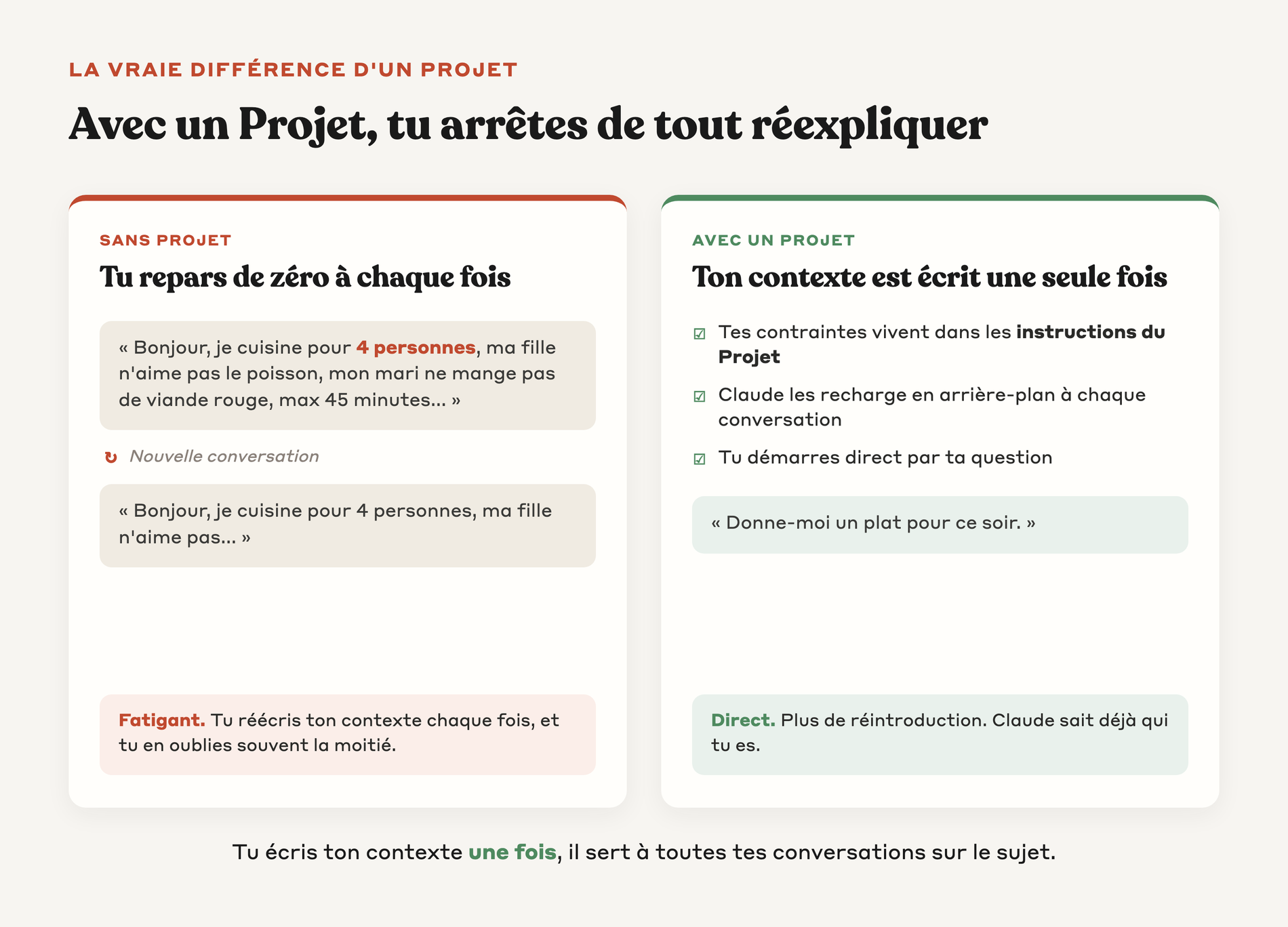
Sans Projet, tu redémarres de zéro à chaque conversation avec Claude. Tu lui réexpliques qui tu es, ce que tu fais, tes contraintes, tes préférences. C'est fatigant et tu en oublies souvent la moitié.
Avec un Projet, tu mets ce contexte une fois pour toutes dans les "instructions du Projet". À chaque nouvelle conversation, il le charge en arrière-plan. Tu commences directement par ta question, sans réintroduction.
Tu peux aussi y déposer des documents que Claude doit avoir lus (ton plan d'entraînement, la notice de ta machine à laver, le règlement de ta copropriété). Tu réutilises tes documents pour toutes les conversations du Projet.
→ Un Projet bien configuré peut diviser par 5 le temps que tu passes à expliquer ton contexte.
Les 3 types de Projets utiles au quotidien
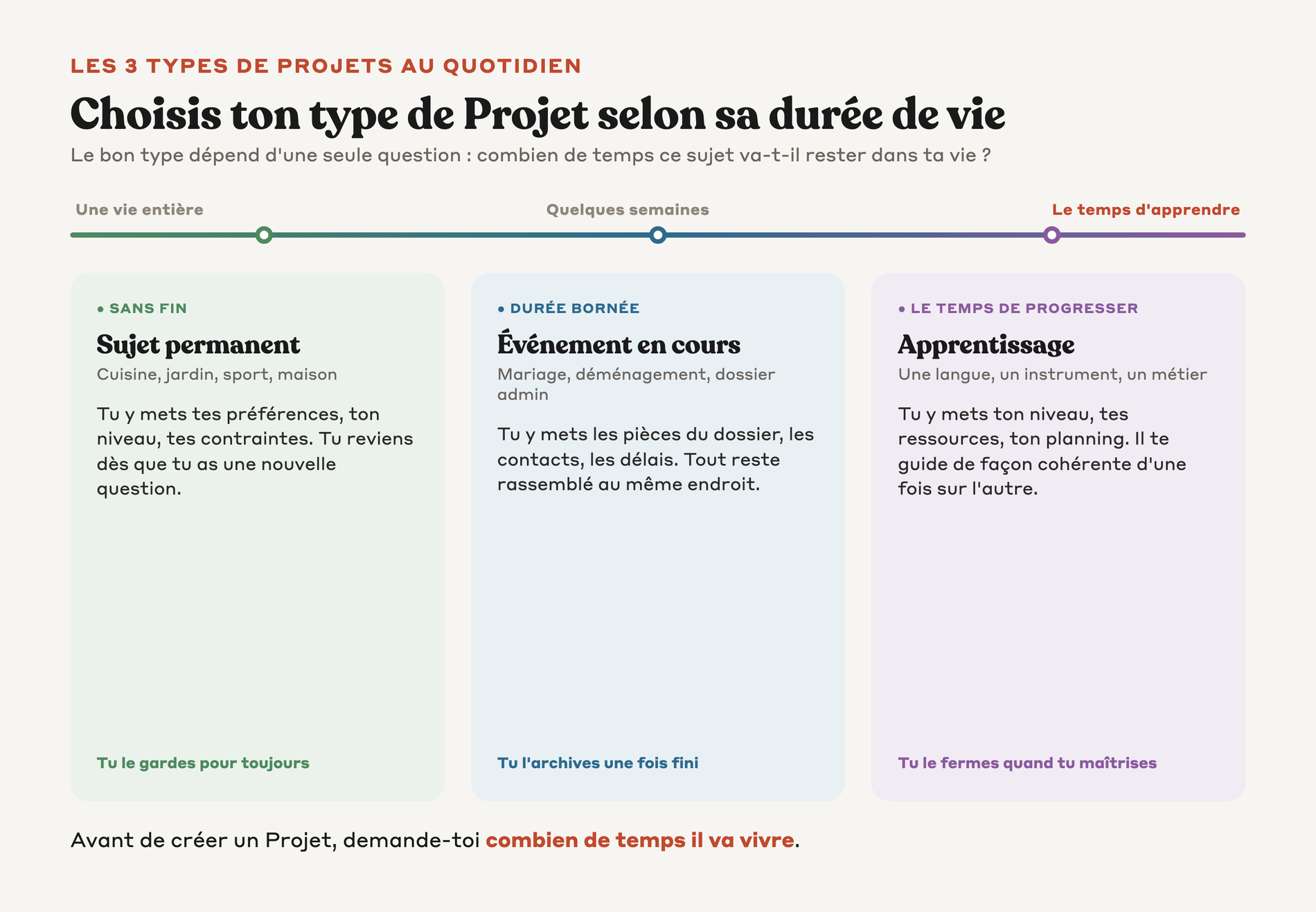
Tu vas tomber sur 3 grands cas d'usage d'un Projet dans ta vie.
Tu crées un Projet "sujet permanent" sur quelque chose qui fait partie de ta vie (cuisine, jardin, sport, organisation de la maison). Tu y mets tes préférences, ton niveau, tes contraintes. Tu reviens dans ce Projet dès que tu as une nouvelle question sur le sujet.
Tu crées un Projet "événement en cours" sur quelque chose qui dure plusieurs semaines (préparation d'un mariage, déménagement, dossier administratif compliqué). Tu y mets toutes les pièces du dossier, les contacts utiles, les délais. Tu archives le Projet quand c'est fini.
Tu crées un Projet "apprentissage" sur un sujet que tu veux maîtriser (une langue étrangère, un instrument, un domaine pro). Tu y mets ton niveau, tes ressources, ton planning. Il te guide de manière cohérente d'une session à l'autre.
Comment créer un Projet
Tu vas sur claude.ai, tu cliques sur "Projects" dans la barre latérale gauche, puis sur "Create Project" en haut à droite.
Tu donnes un nom à ton Projet (par exemple "Cuisine de la semaine" ou "Préparation mariage Juin 2026"). Tu peux ajouter une description courte qui rappelle de quoi ça parle.
Une fois le Projet créé, tu vois 2 zones importantes : "Instructions" (où tu mets le contexte permanent) et "Project Knowledge" (où tu téléverses tes documents).
▸ Astuce : commence simple. Tu rajouteras des instructions et des documents au fil du temps quand tu remarqueras que Claude rate certaines choses.
Bien écrire les instructions du Projet
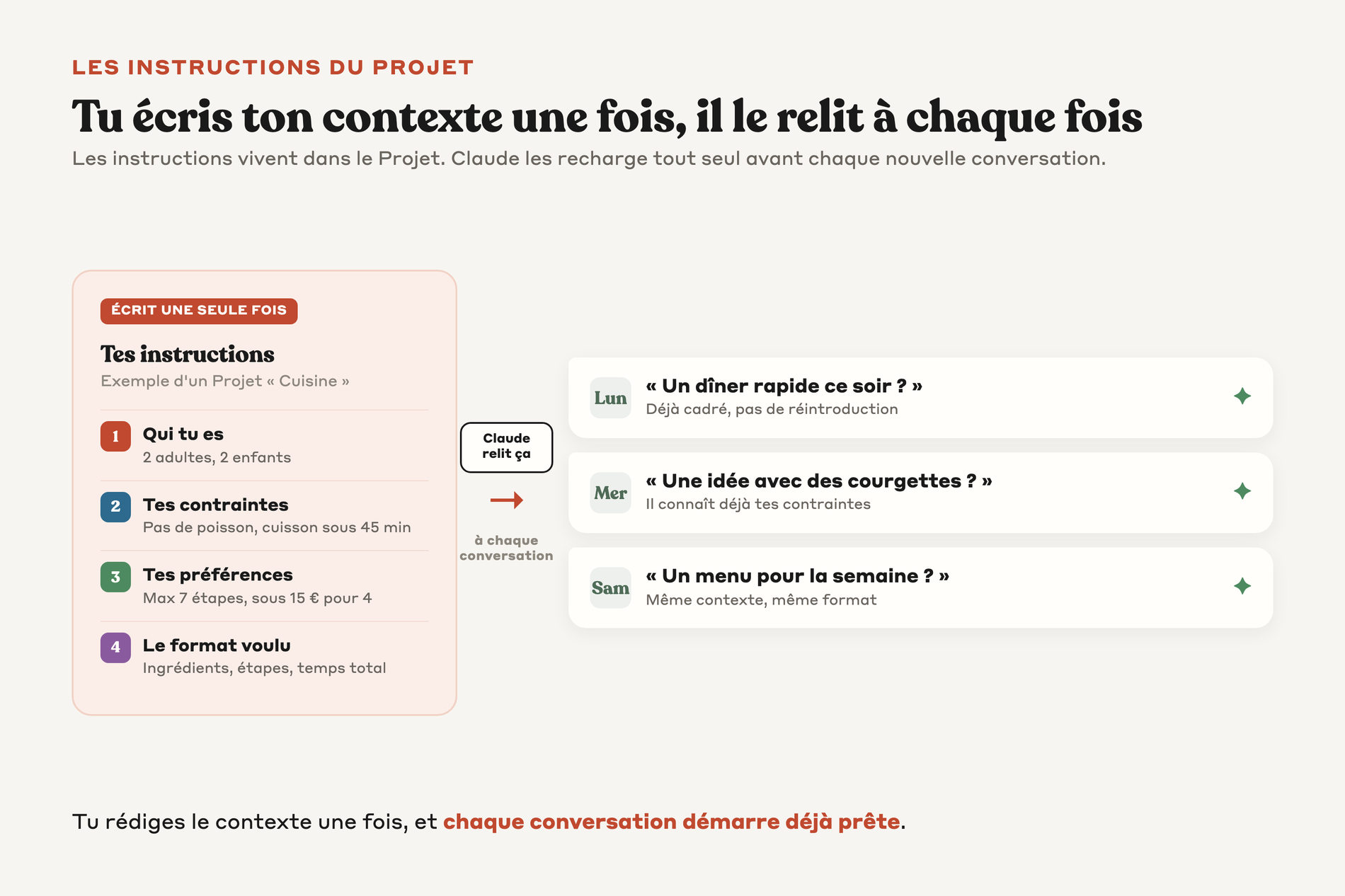
Les instructions sont le texte que Claude lit en arrière-plan à chaque conversation du Projet.
Tu y mets ce qui ne change pas : qui tu es, ton niveau, tes contraintes, tes préférences de ton et de format. Voilà un exemple d'instructions pour un Projet "Cuisine de la semaine".
Je m'appelle [Prénom] et je cuisine pour 2 adultes et 2 enfants
de 8 et 11 ans.

Contraintes : ma fille n'aime pas le poisson sauf le saumon. Mon
mari ne mange pas de viande rouge. Je n'aime pas les plats trop
épicés. Tout doit cuire en moins de 45 minutes.

Préférences : je préfère les recettes avec peu d'étapes (max 7),
des ingrédients qu'on trouve en grande surface, et un coût total
sous 15€ pour 4 personnes.

Format des réponses : donne la recette en 3 sections (ingrédients
avec quantités précises, étapes numérotées, temps total). À la fin,
propose 1 variante pour si on n'a pas un ingrédient.
→ Avec ces instructions, chaque nouvelle conversation du Projet démarre déjà cadrée.
Ajouter des documents au Projet
La zone "Project Knowledge" te permet de téléverser jusqu'à plusieurs documents que Claude considère comme acquis.
Tu peux y mettre des PDF (le mode d'emploi de ta machine à laver, le règlement de ta copropriété, ton CV), des images (le plan de ton jardin, les photos de tes plantes), ou du texte que tu colles directement.
Il lit tout ça à chaque conversation du Projet et peut faire des liens entre les documents et tes questions. Par exemple, si tu lui demandes "comment laver les pulls en laine", il va aller chercher dans le mode d'emploi de ta machine que tu as téléversée.
↳ Sur les plans payants, Claude utilise une technique appelée RAG (Retrieval Augmented Generation) qui permet de gérer beaucoup de documents en gardant la qualité des réponses.
Le prompt qui marche pour configurer un nouveau Projet
Tu copies ce prompt et tu l'envoies à Claude dans une conversation hors-Projet pour qu'il t'aide à rédiger les instructions.
<role>Tu es un assistant qui m'aide à configurer les instructions
permanentes d'un Projet Claude.</role>

<context>
Le sujet de mon Projet : {SUJET_DU_PROJET}
Mon contexte personnel : {QUI_TU_ES_NIVEAU_CONTRAINTES}
Comment je veux que Claude me réponde : {TON_FORMAT_LONGUEUR}
Les documents que je vais téléverser : {LISTE_DES_DOCUMENTS}
</context>

<task>
1. Rédige-moi un bloc "Instructions" pour mon Projet, prêt à
   copier-coller dans Claude.
2. Structure en 4 sections : qui je suis, mes contraintes,
   mes préférences, format des réponses.
3. Liste les 3 documents les plus utiles que je devrais
   téléverser dans la base de connaissances du Projet.
4. Propose 3 questions de test pour vérifier que Claude a bien
   compris le contexte après configuration.
</task>

<constraints>
Les instructions doivent faire moins de 300 mots. Pas de jargon.
Tout en français.
</constraints>
Tu peux remplir cet exemple pour t'inspirer.
SUJET_DU_PROJET = Mon entraînement marathon en préparation
pour octobre 2026.
QUI_TU_ES_NIVEAU_CONTRAINTES = Je cours depuis 2 ans, je fais
10km en 55 minutes, je m'entraîne 3 fois par semaine, j'ai un
problème de genou droit qui revient quand je fais trop de
côtes.
TON_FORMAT_LONGUEUR = Concret, bienveillant, en français,
réponses courtes avec données chiffrées quand possible.
LISTE_DES_DOCUMENTS = mon plan d'entraînement actuel en PDF,
mes 10 dernières sorties en CSV exporté de Garmin, le compte-
rendu de mon dernier rendez-vous chez le kiné.
→ Tu reçois un bloc d'instructions prêt à coller dans ton Projet.
Si le Projet ne charge pas bien ton contexte
Un Projet peut parfois rater le chargement de ton contexte si les instructions sont trop longues ou contradictoires.
Si tu vois que Claude rate des choses que tu avais mises dans les instructions, tu simplifies. Tu enlèves les détails secondaires et tu gardes seulement les contraintes critiques. Tu peux aussi répartir l'info entre les instructions (court) et les documents (long).
Lis les instructions du Projet et résume-moi en 5 points ce que
tu as compris du contexte. Si tu vois des contradictions ou des
manques, dis-le-moi.
✦ Cette petite vérification permet de calibrer ton Projet en 30 secondes.
Un dernier mot
Créer un Projet pour chaque sujet récurrent de ta vie te fait gagner des heures cumulées chaque mois en évitant les réintroductions.
La méthode tient en 3 réflexes. Tu crées un Projet par grand sujet (cuisine, jardin, démarches, apprentissage). Tu rédiges les instructions une fois. Tu y reviens à chaque nouvelle conversation sur le sujet.
Tu peux passer au chapitre 44 du manuel sur la Mémoire de Claude, qui complète bien les Projets.
Questions fréquentes
Est-ce que les Projets sont gratuits ?
Oui. Les Projets sont disponibles sur tous les plans Claude, même le plan gratuit. En plan gratuit tu peux en créer jusqu'à 5, et tu en as un nombre illimité sur les plans payants.
Quelle est la différence entre les Instructions et la zone Project Knowledge ?
Les Instructions sont un texte court où tu mets ton contexte permanent, qui tu es, tes contraintes et tes préférences. La zone Project Knowledge sert à téléverser tes documents PDF, images ou texte que Claude considère comme acquis. Claude lit les deux à chaque conversation du Projet.
Quels documents je peux mettre dans un Projet ?
Tu peux y déposer des PDF comme un mode d'emploi ou un règlement, des images comme le plan de ton jardin, ou du texte que tu colles directement. Claude les relit à chaque conversation et fait le lien entre ces documents et tes questions.
Que faire si Claude rate des choses que j'avais mises dans les instructions ?
Tu simplifies. Souvent les instructions sont trop longues ou contradictoires, donc tu enlèves les détails secondaires et tu gardes seulement les contraintes critiques. Tu peux aussi répartir l'info entre les instructions, qui restent courtes, et les documents, qui portent le long.
Pour quel genre de sujet je devrais créer un Projet ?
Tu crées un Projet pour chaque grand sujet récurrent de ta vie comme la cuisine, le jardin ou le sport. Tu peux aussi en faire un pour un événement qui dure plusieurs semaines comme un déménagement, ou pour un apprentissage que tu veux maîtriser dans la durée.
→ Essaie Claude maintenant : claude.ai
→ Chapitre suivant : La Mémoire de Claude entre les conversations
Ce chapitre t'a aidé ?
Sois le premier à donner ton avis.