
Partie 7 · Ce que Claude peut faire pour toi
Créer un document Excel, Word ou PDF en 4 minutes avec Claude
Tu sauras demander à Claude de générer un tableur, un document texte ou un PDF prêt à télécharger en quelques secondes.
En une phrase, tu décris en français le tableur, la lettre ou le PDF que tu veux, Claude génère le vrai fichier, et tu cliques sur le bouton pour le télécharger sur ton ordinateur.
Tu as besoin d'un tableur de dépenses, d'une lettre propre ou d'un CV en PDF, et tu n'as aucune envie d'ouvrir Excel ou Word. Dans ta conversation, tu décris ce que tu veux, Claude génère le fichier, et tu cliques pour le télécharger sur ton ordinateur.
Tu utilises cette méthode pour faire un planning Excel, une lettre Word, ou un PDF prêt à imprimer, sans ouvrir aucun logiciel.
En 4 minutes de lecture, tu vas apprendre quels types de documents Claude génère bien, comment lui décrire ton besoin, et comment télécharger le résultat. Ce guide s'adresse à toute personne qui n'a pas envie de se battre avec Excel ou Word à chaque fois qu'elle a besoin d'un document propre.
C'est le chapitre 41 d'un manuel complet disponible sur claude-pour-les-debutants.fr.
Ce que Claude sait générer
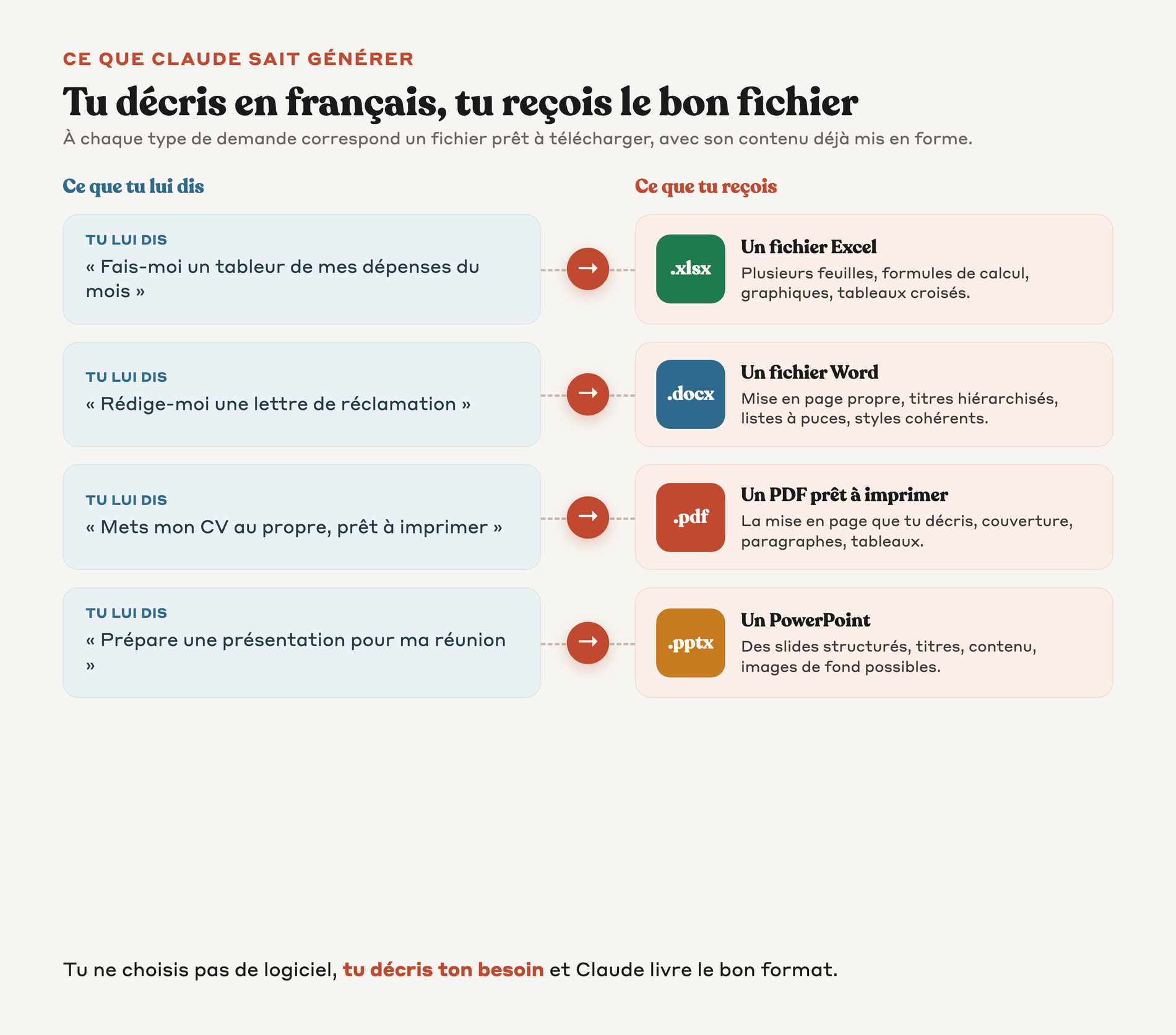
Anthropic a ajouté à Claude des "Agent Skills" pré-installés pour créer 4 types de documents.
Tu lui demandes un fichier Excel (.xlsx) : il crée un tableur avec plusieurs feuilles, des formules de calcul, des graphiques, et des tableaux croisés dynamiques si tu le demandes.
Tu lui demandes un fichier Word (.docx) : il crée un document texte avec une mise en page propre, des titres hiérarchisés, des listes à puces, et des styles cohérents.
Tu lui demandes un PDF prêt à imprimer : il crée un PDF avec la mise en page que tu décris (couverture, paragraphes, tableaux).
Tu lui demandes un PowerPoint (.pptx) : il crée une présentation avec des slides structurés, des titres, du contenu, et la possibilité d'ajouter des images de fond.
→ Ces fonctions s'appellent les "Agent Skills". Tu en sauras plus au chapitre 45 sur ce sujet précis.
Comment lui demander un document
Tu écris simplement ce que tu veux dans la conversation, par exemple : "Fais-moi un fichier Excel avec mes dépenses du mois". Claude te pose 1 ou 2 questions de précision (les colonnes que tu veux, le format de date), puis génère le fichier.
Une fois le fichier prêt, tu vois un bouton "Download" ou "Télécharger" dans la conversation. Tu cliques, le fichier arrive dans ton dossier de téléchargements.
Tu peux ensuite l'ouvrir avec Excel, Numbers (sur Mac), Word, LibreOffice, ou n'importe quel logiciel compatible. Le fichier est un vrai .xlsx ou .docx, pas une simulation.
▸ Astuce : si Claude ne te propose pas de génération automatique, tu lui dis explicitement "Génère-moi le fichier .xlsx, pas juste le contenu en texte".
Les cas d'usage qui marchent bien
Tu vas utiliser cette fonction pour 5 types de besoins du quotidien.
Tu lui demandes un planning ou un calendrier dans Excel (planning de garde des enfants, calendrier d'arrosage du jardin, suivi de sport). Tu décris les colonnes voulues et la période, il crée le tableur avec les bonnes formules.
Tu lui demandes un suivi de budget dans Excel (dépenses du mois, comparatif d'assurances, devis pour des travaux). Tu donnes la liste de tes lignes, il fait les totaux et les pourcentages automatiquement.
Tu lui demandes une lettre officielle dans Word (lettre de réclamation, courrier administratif, lettre de motivation). Tu donnes ton intention et tes infos, il rédige et formate.
Tu lui demandes un CV propre en PDF. Tu lui colles ton parcours en vrac, il génère un PDF avec une mise en page lisible.
Tu lui demandes une présentation pour une réunion d'association ou pour un exposé scolaire. Tu donnes le plan et les idées, il génère le PowerPoint avec les slides structurés.
La règle d'or : décrire le résultat voulu
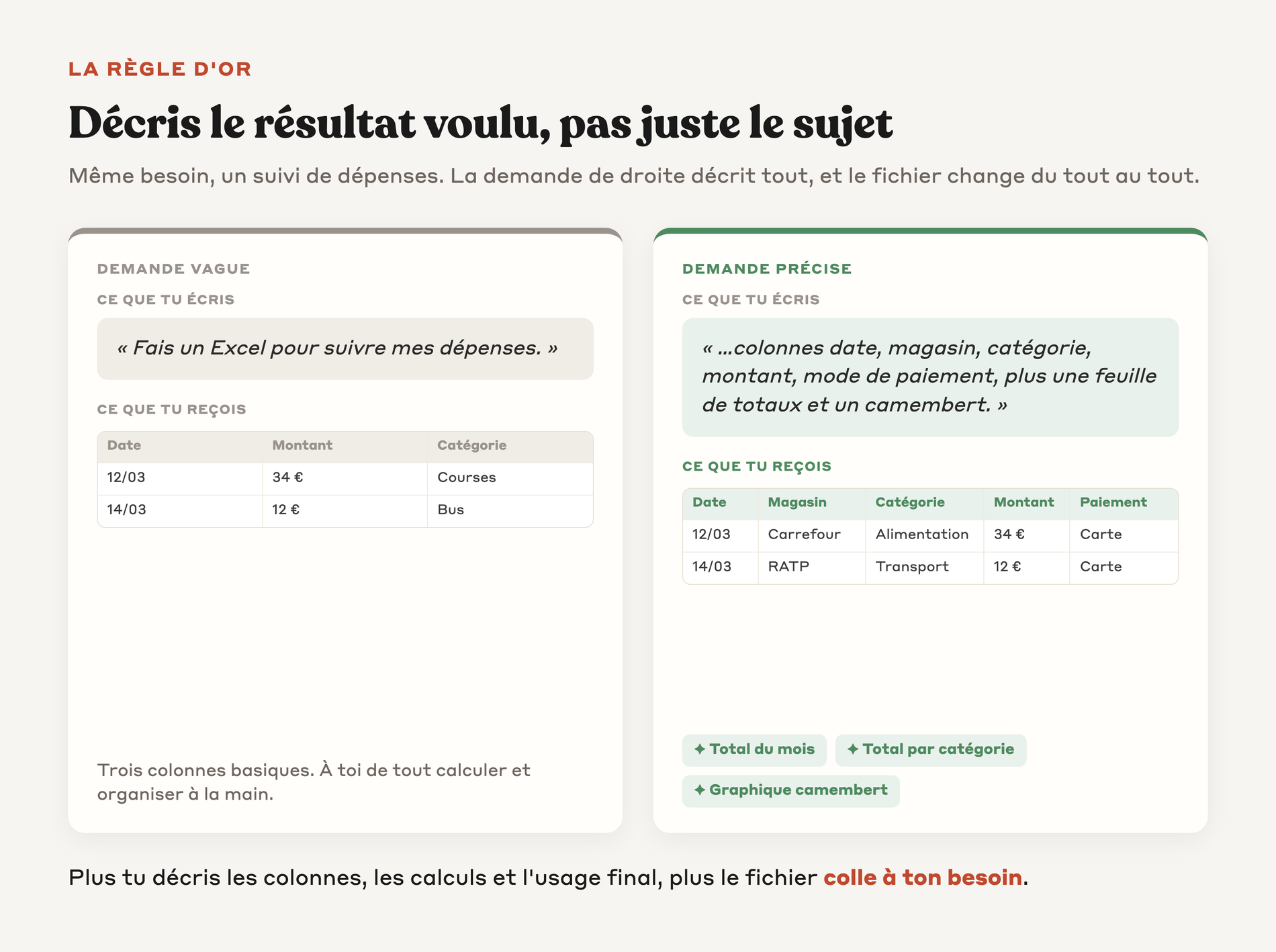
Si tu écris juste "fais un Excel des dépenses", tu obtiens un tableur très basique.
Tu obtiens un résultat 5 fois meilleur en décrivant précisément les colonnes, les calculs voulus, et l'usage final. Tu peux comparer ces 2 demandes pour le même besoin.
La première demande dit simplement "fais un Excel pour suivre mes dépenses" et tu reçois 3 colonnes basiques (date, montant, catégorie).
Dans la deuxième demande, tu précises tout. Tu dis par exemple à Claude de te faire un Excel pour suivre tes dépenses mensuelles avec les colonnes date, magasin, catégorie (alimentation, transport, loisirs, santé, factures), montant en euros, et mode de paiement (carte, espèces, virement). Tu lui demandes aussi d'ajouter une feuille séparée avec le total par catégorie et un graphique camembert, et une cellule en haut qui affiche le total du mois. Tu reçois alors un fichier prêt à l'usage avec graphique et totaux automatiques.
→ Plus tu décris ce que tu veux voir dans le fichier final, plus le résultat colle à ton besoin.
Le prompt qui fonctionne pour tout type de document
Tu copies ce prompt et tu remplis les 4 variables entre accolades.
<role>Tu es un assistant qui crée des documents Excel, Word,
ou PDF prêts à utiliser. Tu poses des questions de précision
si nécessaire avant de générer.</role>

<context>
Type de document : {EXCEL_OU_WORD_OU_PDF_OU_POWERPOINT}
Ce que je veux faire avec : {USAGE_FINAL}
Mon contexte personnel : {QUI_TU_ES_ET_TON_BESOIN}
</context>

<task>
1. Demande-moi en 3 questions max les infos qui te manquent
   pour créer le document parfait.
2. Une fois mes réponses reçues, génère le document complet
   au bon format.
3. Pour un Excel, structure avec plusieurs feuilles si pertinent
   (données brutes + synthèse + graphiques).
4. Pour un Word ou un PDF, soigne la mise en page (titres
   hiérarchisés, paragraphes aérés, listes à puces).
5. Termine en me proposant 2 améliorations possibles que je
   pourrais demander.
</task>

<constraints>
Le document doit être prêt à utiliser tel quel, pas un brouillon
à finir. Pas de jargon technique dans tes questions de précision.
</constraints>
Tu peux remplir cet exemple pour mieux comprendre.
EXCEL_OU_WORD_OU_PDF_OU_POWERPOINT = Excel
USAGE_FINAL = Suivre les anniversaires de toute ma famille et
mes amis sur l'année, avec un rappel automatique 7 jours avant.
QUI_TU_ES_ET_TON_BESOIN = Je suis quelqu'un qui oublie tout
le temps les anniversaires. J'ai une cinquantaine de personnes
à suivre.
→ Tu reçois un fichier prêt avec colonnes nom, date, lien de parenté, idée cadeau, et une colonne automatique qui te dit combien de jours il reste.
Modifier le document après génération
Une fois le fichier généré, tu peux demander des modifications dans la même conversation.
Tu lui dis "ajoute une colonne X", "change la couleur de l'en-tête", "regroupe les données par mois". Il regénère le fichier avec tes changements et tu retéléverses.
Tu peux aussi téléverser un fichier existant et lui demander de le modifier. Tu lui écris par exemple que tu joins ton Excel actuel, et tu lui demandes d'ajouter une feuille avec les totaux par trimestre puis de te renvoyer le nouveau fichier.
↳ Cette fonction de retravail itératif est ce qui rend Claude beaucoup plus pratique qu'Excel utilisé seul. Tu décris ce que tu veux changer en français, il le fait.
Si le fichier généré n'est pas comme attendu
Claude peut parfois rater une cellule, oublier une colonne, ou mettre une formule incorrecte.
Si tu vois un problème, tu lui décris précisément ce qui cloche. Par exemple : "La colonne G ne calcule pas correctement le total, vérifie la formule". Il regénère le fichier avec la correction.
Refais. Le problème : {ce qui ne va pas précisément}.
Le résultat attendu : {ce que je voulais voir}. Regénère
le fichier corrigé et explique-moi en 1 ligne ce que tu
as changé.
✦ Décrire précisément le problème et le résultat attendu marche mieux que dire "ça ne marche pas".
Un dernier mot
Demander à Claude de créer des documents Excel, Word, ou PDF te fait économiser des heures de mise en page chaque mois.
La méthode tient en 3 réflexes. Tu décris le document voulu en détail (colonnes, calculs, usage final).
Tu télécharges le fichier généré. Tu demandes les ajustements en français dans la même conversation.
Tu peux passer au chapitre 42 du manuel sur les Artifacts, qui permettent de créer des mini-applications interactives.
Questions fréquentes
Le fichier que Claude me donne est-il un vrai Excel ou juste du texte ?
Oui, c'est un vrai fichier .xlsx ou .docx, pas une simulation. Tu peux ensuite l'ouvrir avec Excel, Numbers sur Mac, Word ou LibreOffice, comme n'importe quel document que tu aurais créé toi-même.
Quels types de documents Claude sait-il créer ?
Il sait générer quatre types de fichiers. Tu peux lui demander un tableur Excel avec des formules et des graphiques, un document Word mis en page, un PDF prêt à imprimer, ou une présentation PowerPoint avec des slides structurés.
Comment je récupère le fichier une fois qu'il est prêt ?
Tu vois apparaître un bouton Télécharger dans la conversation. Tu cliques dessus et le fichier arrive directement dans ton dossier de téléchargements.
Et si le fichier ne me convient pas, je dois tout recommencer ?
Non, tu demandes simplement la modification dans la même conversation. Tu lui dis par exemple d'ajouter une colonne ou de regrouper les données par mois, et il regénère le fichier corrigé. Tu peux même lui téléverser un fichier que tu as déjà pour qu'il le retravaille.
Comment j'obtiens un résultat vraiment utilisable et pas un tableur basique ?
Tu décris précisément ce que tu veux voir dans le fichier, et le résultat devient bien meilleur qu'une demande vague. Tu donnes les colonnes voulues, les calculs attendus et l'usage final, plutôt que de juste écrire "fais un Excel des dépenses".
→ Essaie Claude maintenant : claude.ai
→ Chapitre suivant : Les Artifacts de Claude pour créer des mini-apps et des designs
Ce chapitre t'a aidé ?
Sois le premier à donner ton avis.