Partie 3 · Les 6 façons d’utiliser Claude
L'app desktop Claude pour Mac et Windows en 8 minutes : 3 modes, 1 dock, zéro onglet perdu
Tu sauras comment l'installer, ce qu'elle ajoute par rapport au navigateur, et quand l'utiliser plutôt que claude.ai.
En une phrase, l'app desktop Claude est un logiciel que tu télécharges sur ton ordinateur pour lancer Claude depuis ton dock et lui montrer ce que tu regardes à l'écran, sans jamais remplacer le navigateur.
L'app desktop Claude est un logiciel que tu télécharges et que tu installes sur ton ordinateur. C'est la version native de Claude pour Mac et Windows.
Tu la lances depuis ton dock ou ta barre des tâches, exactement comme Mail ou Word.
Tu la trouves sur claude.com/download.
En 8 minutes de lecture, tu comprendras ce que l'app desktop ajoute par rapport au navigateur et quand tu as intérêt à l'utiliser à la place. Tu lis ce guide quand tu utilises déjà claude.ai dans ton navigateur et que tu te demandes si l'app vaut le coup.
Tu lis le chapitre 10 d'un manuel complet de 67 chapitres disponible sur claude-pour-les-debutants.fr.
Ce que TU fais dans ce guide tient en 3 actions : tu vas sur la page de téléchargement officielle, tu installes le fichier .dmg (Mac) ou .exe (Windows), tu te connectes avec ton compte Claude habituel.
Ce que Claude fait : il s'intègre à ton système, il te permet d'invoquer une fenêtre en un raccourci clavier, et il connecte tes fichiers locaux à la conversation.
Pourquoi installer l'app desktop
Tu gagnes 3 choses concrètes par rapport au navigateur.
D'abord, tu peux invoquer Claude depuis n'importe quelle app ouverte avec un raccourci clavier. Sur Mac, tu double-tappes sur la touche Option et une fenêtre compacte apparaît au-dessus de ton travail.
Tu poses ta question, il répond, et tu retournes à ce que tu faisais sans avoir ouvert un nouvel onglet.
Ensuite, tu peux lui partager un screenshot ou une fenêtre directement. Tu lui montres ce que tu regardes au lieu de le décrire avec des mots.
C'est beaucoup plus rapide pour expliquer un message d'erreur, un graphique compliqué, ou une interface inconnue.
Enfin, tu peux dicter ta question à voix haute au lieu de la taper. Pratique quand tu réfléchis tout haut, quand tu es loin de ton clavier, ou quand tu veux raconter une situation longue sans l'écrire mot à mot.
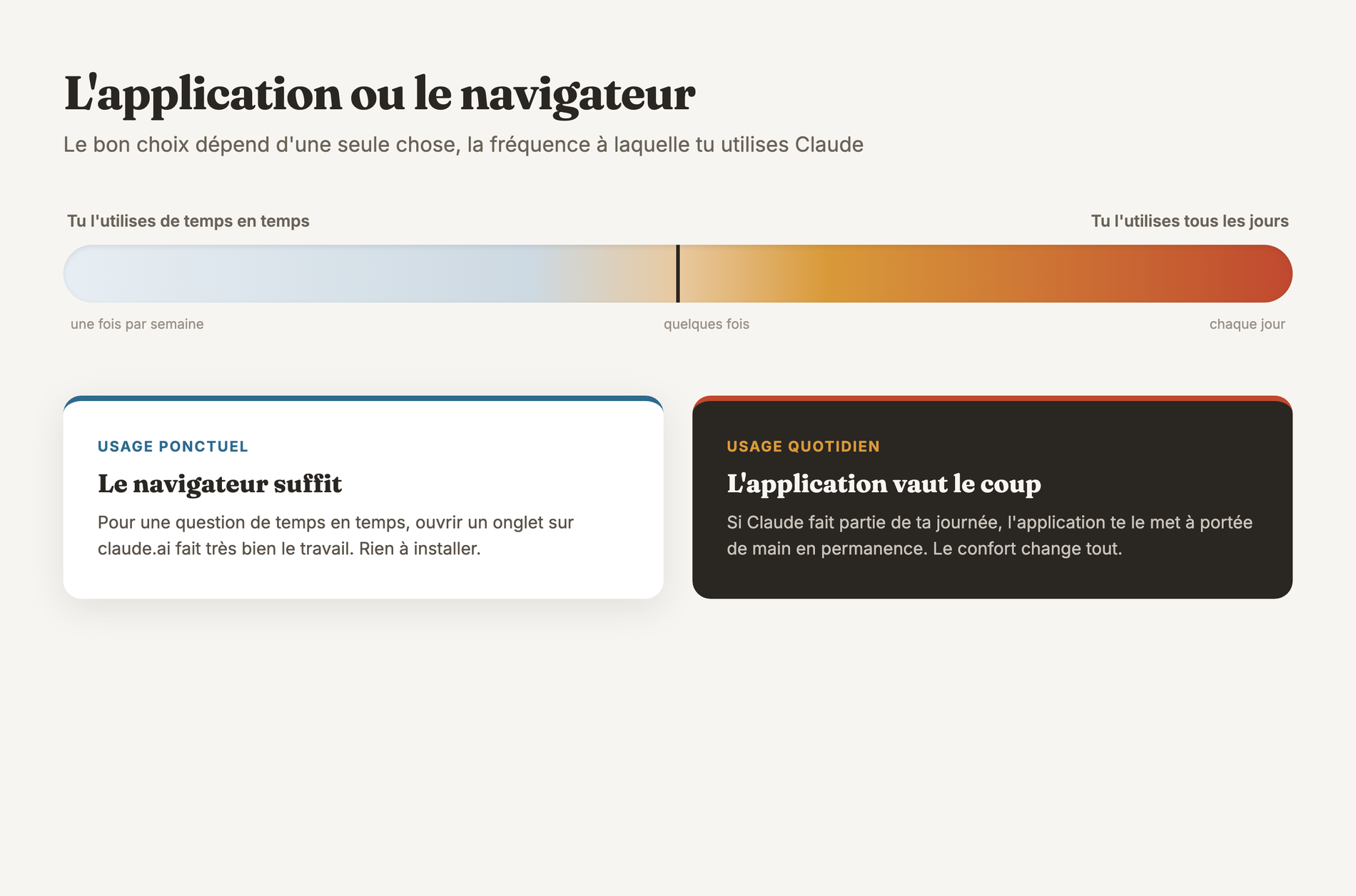
→ Tu installes l'app quand tu utilises Claude plusieurs fois par jour et que tu ne veux pas perdre de temps à chercher l'onglet du navigateur.
✦ Tu retiens que l'app desktop ne remplace pas le navigateur. Elle vient en complément pour les usages rapides et locaux.
Pré-requis avant de télécharger
Tu vérifies 2 choses avant de cliquer sur le bouton de téléchargement.
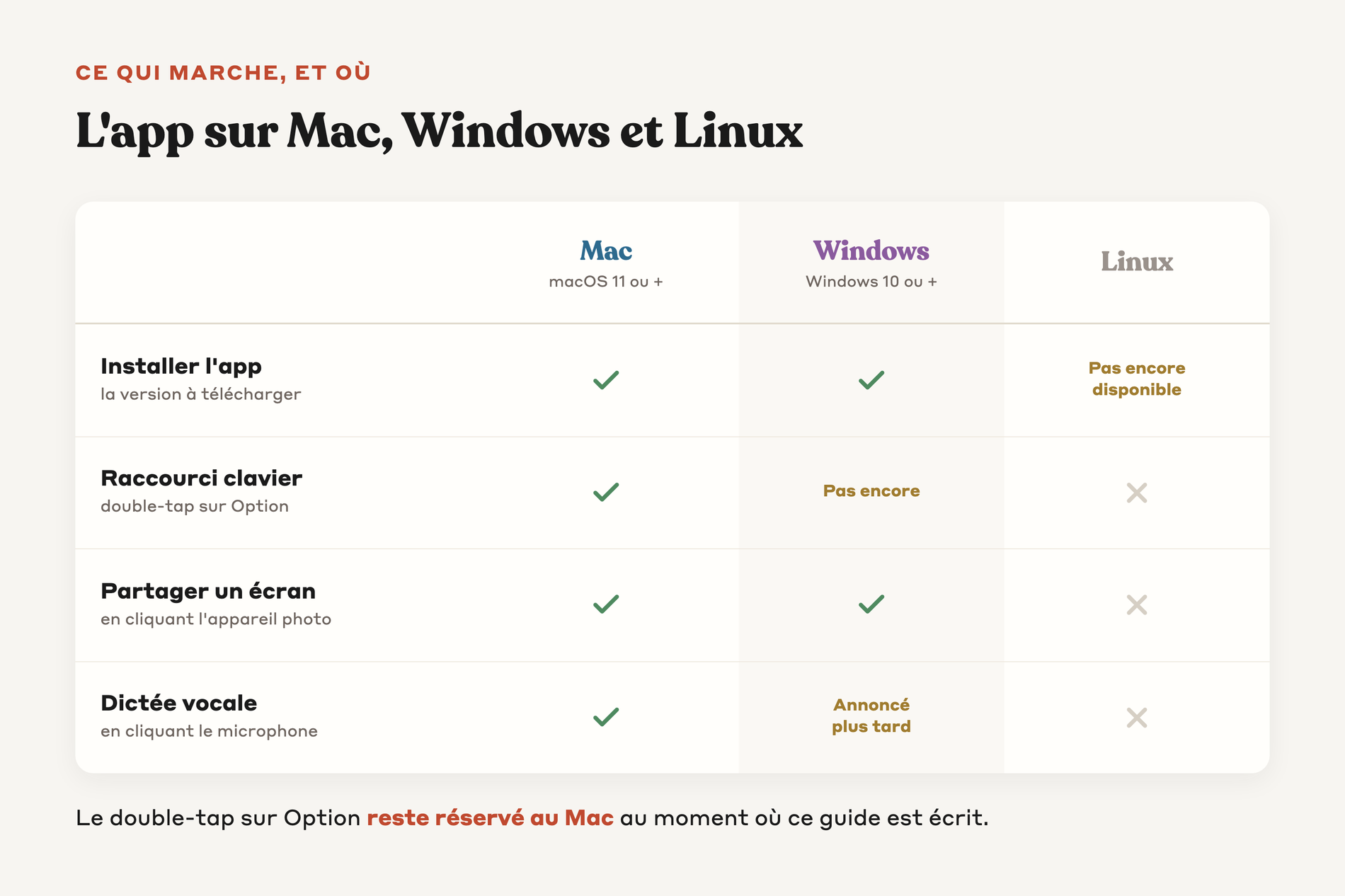
D'abord, ton système d'exploitation. Sur Mac, tu as besoin de macOS 11 (Big Sur) ou plus récent. Sur Windows, tu as besoin de Windows 10 ou plus récent. Sur Linux, l'app n'est pas encore disponible (tu utilises le navigateur ou la version terminal de Claude Code à la place).
Ensuite, ton compte Claude. Tu peux utiliser l'app avec n'importe quel plan (Free, Pro, Max, Team, Enterprise). Tu te connectes avec le même email que sur claude.ai et tu retrouves toutes tes conversations synchronisées automatiquement.
↳ Tu n'as pas besoin de désinstaller l'accès web. Tu peux faire cohabiter les 2 sans problème, ils restent synchronisés.
Comment télécharger et installer
Tu vas sur claude.com/download et tu cliques sur le bon bouton.
Le site détecte automatiquement ton système. Sur Mac, tu reçois un fichier .dmg. Sur Windows, tu reçois un fichier .exe. Tu lances le fichier après le téléchargement.
Sur Mac, tu vois une fenêtre s'ouvrir avec l'icône Claude et une icône Applications. Tu glisses l'icône Claude vers Applications, et c'est installé.
Tu lances l'app depuis Applications ou depuis Spotlight (Cmd+Espace, tape "Claude").
Sur Windows, tu te laisses guider par l'installeur en 3 clics. Tu acceptes les conditions, tu choisis le dossier d'installation (laisse celui par défaut), tu cliques sur Installer. Tu vois alors l'app apparaître dans le menu Démarrer.
▸ Sur Mac, tu peux épingler l'icône à ton dock pour y accéder en 1 clic. ▸ Sur Windows, tu peux épingler l'app à la barre des tâches via clic droit puis "Épingler à la barre des tâches".
Au premier lancement, tu te connectes avec ton compte Claude. Tu valides l'autorisation dans ton navigateur qui s'ouvre, et l'app récupère ta session.
Les 3 modes de l'app desktop
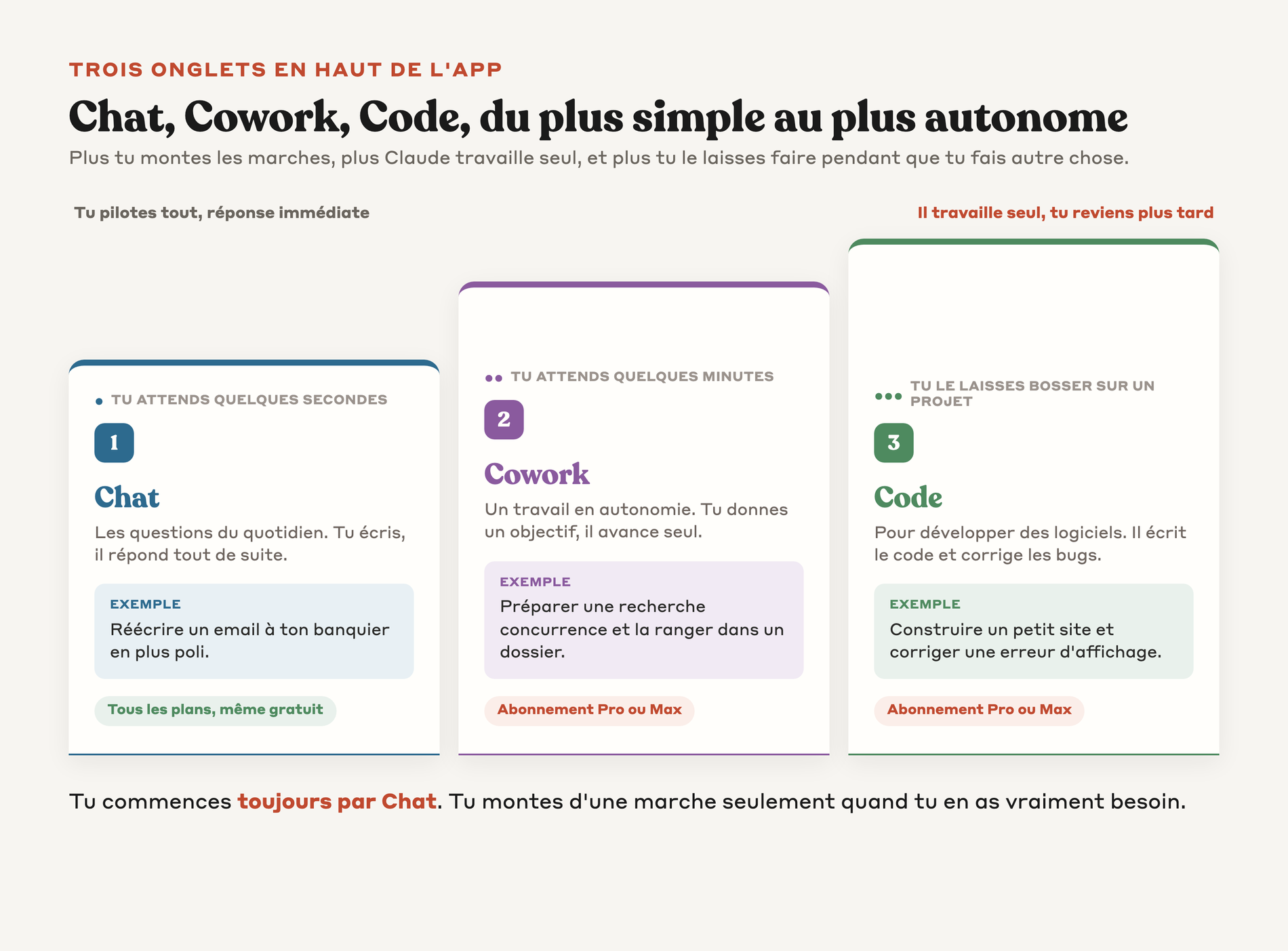
Tu retrouves 3 onglets en haut de l'app : Chat, Cowork, et Code.
Tu retrouves dans Chat la même expérience que dans le navigateur, en plus rapide à invoquer. Tu poses des questions, tu fais des brouillons, tu fais un brainstorm. C'est le mode que tu utilises 80 pour cent du temps.
Tu actives Cowork pour les travaux autonomes. Tu lui donnes un objectif (faire une recherche concurrence, préparer une présentation, organiser un dossier), tu lui connectes tes fichiers locaux ou tes outils, et il travaille pendant que tu fais autre chose.
Tu reviens 10 minutes plus tard, tu vois le résultat dans la fenêtre. C'est un mode qui demande un abonnement Pro ou Max.
Tu lances Code pour développer des logiciels. Tu lui ouvres ton dossier de projet, tu lui demandes d'écrire du code, de corriger un bug, ou de lancer des tests. Il te montre les modifications avant de les valider.
C'est aussi un mode qui demande un abonnement Pro ou Max et tu le découvres en détail dans le chapitre 13.
→ Tu commences toujours par le mode Chat. Tu passes à Cowork ou Code quand tu identifies un vrai besoin pour ces modes avancés.
Le raccourci clavier qui change ta vie
Sur Mac, tu double-tappes sur Option et une fenêtre Claude apparaît.
Tu n'as plus besoin de chercher l'onglet du navigateur, de cliquer dans la zone de saisie, et d'attendre que la page charge. Tu poses ta question en 2 secondes et tu reçois la réponse sans quitter ce que tu faisais.
Tu peux utiliser ce raccourci dans n'importe quel contexte : en réunion Zoom, en train de lire un PDF, en train d'écrire un email dans Outlook. La fenêtre Claude reste au-dessus, tu lis la réponse, tu la fermes, tu continues ton travail.
▸ Tu es en train de lire un mail compliqué de ton banquier. Tu double-tappes Option, tu colles le passage que tu ne comprends pas, tu demandes "explique-moi ça en 3 lignes simples". Tu obtiens la réponse en 5 secondes sans changer de fenêtre.
↳ Sur Windows, le raccourci équivalent n'est pas encore disponible au moment où ce guide est écrit. Tu peux suivre les annonces officielles sur claude.com pour savoir quand il arrive.
Partager un screenshot ou une fenêtre
Tu cliques sur l'icône appareil photo dans la fenêtre Claude.
Tu choisis entre 2 options : capturer une partie de l'écran (tu glisses ton curseur pour sélectionner la zone) ou partager une fenêtre entière (tu choisis l'app dans la liste).
L'image apparaît dans ton message et tu peux ajouter ta question par-dessus. Claude voit exactement ce que tu vois et il peut répondre précisément.
▸ Tu regardes un tableau Excel et tu ne comprends pas une formule. Tu screenshots la cellule avec sa formule, tu demandes "explique-moi ce que cette formule calcule et pourquoi elle renvoie #REF". Il analyse l'image et il te répond.
▸ Tu vois un message d'erreur étrange sur ton ordinateur. Tu screenshots la fenêtre d'erreur, tu demandes "qu'est-ce que ça veut dire et comment je le corrige". Il identifie l'erreur et il te guide.
→ Cette fonction marche aussi sur Windows à condition que tu cliques manuellement sur l'icône appareil photo (le double-tap Option reste exclusif au Mac pour le moment).
La dictée vocale pour parler à Claude
Tu cliques sur l'icône microphone et tu parles à voix haute.
C'est utile dans 3 situations courantes : quand tu réfléchis en marchant, quand tu veux raconter une situation longue sans la taper, quand tu es en cuisine ou en voiture (toujours en sécurité) et tu n'as pas les mains libres.
Tu parles naturellement, comme à un collègue. L'app transcrit en direct et tu vois ton texte s'afficher dans la zone de saisie. Tu peux corriger un mot avant d'envoyer ou laisser tel quel.
▸ Tu es en train de préparer un dîner et tu veux savoir comment remplacer un ingrédient qui te manque. Tu actives la dictée, tu dis "je fais une tarte au citron meringuée, je n'ai plus de citron jaune, est-ce que je peux remplacer par du citron vert ou par du yuzu". Tu obtiens la réponse sans toucher au clavier.
↳ Cette fonctionnalité reste disponible sur Mac au moment où ce guide est écrit. Tu vérifies les nouveautés Windows sur claude.com.
Le prompt qui exploite l'app desktop
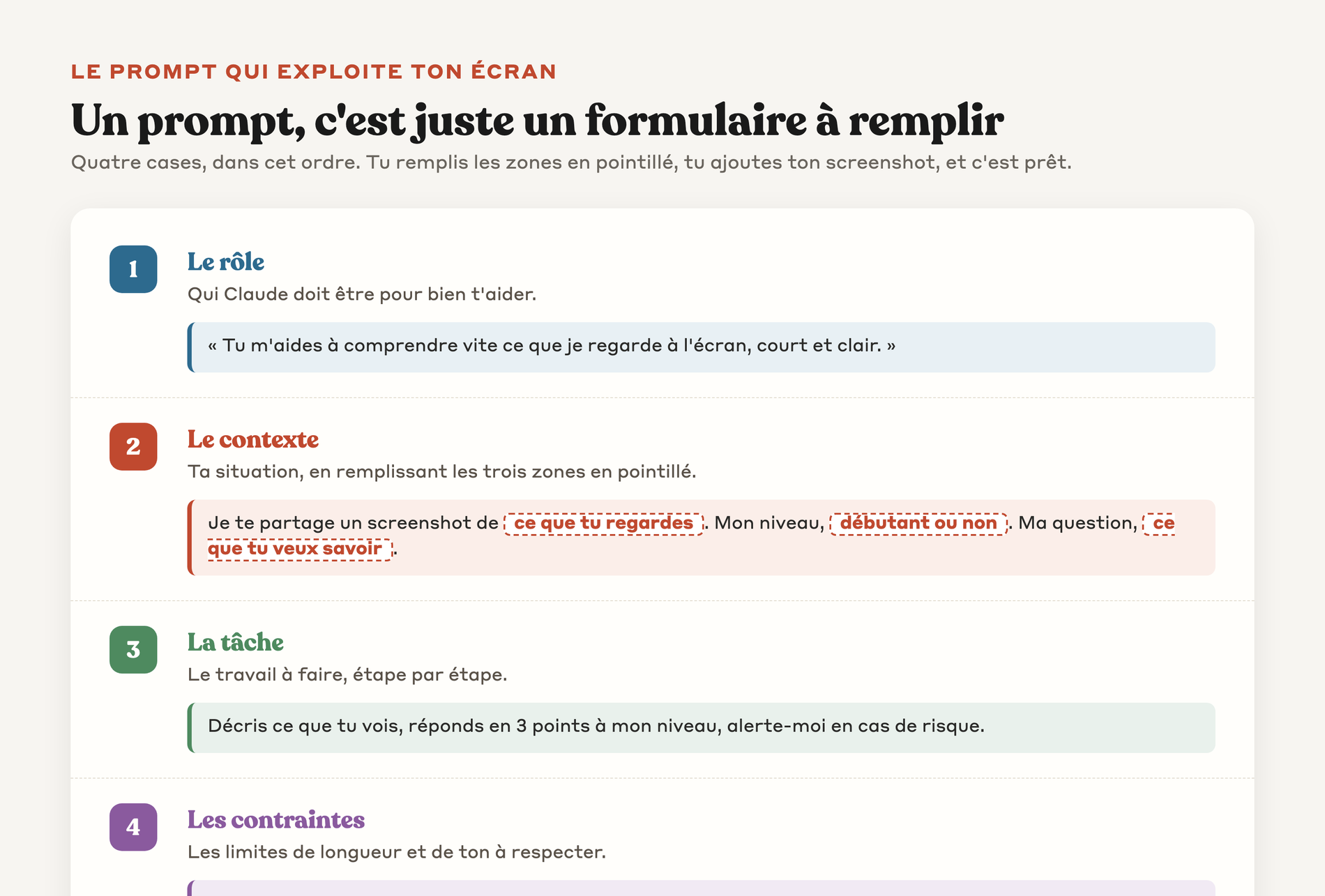
Tu vas copier ce prompt pour tester la combinaison screenshot + question pertinente.
<role>Tu es un assistant qui m'aide à comprendre rapidement
ce que je regarde à l'écran. Tu réponds court et clair,
sans jargon technique inutile.</role>

<context>
Je viens de te partager un screenshot de {QUOI_TU_REGARDES}.
Mon niveau sur ce sujet est : {DEBUTANT_OU_INTERMEDIAIRE}.
Ce que je veux savoir : {TA_QUESTION_PRECISE}.
</context>

<task>
1. Décris en 2 phrases ce que tu vois dans l'image.
2. Réponds à ma question en 3 points maximum, dans un langage
   adapté à mon niveau.
3. Si tu vois un risque ou une erreur que je n'ai pas mentionné,
   alerte-moi en 1 phrase.
4. Termine par une question qui m'aide à creuser si besoin.
</task>

<constraints>
Pas plus de 200 mots au total. Reste concret.
Si quelque chose dans l'image est illisible ou ambigu, dis-le.
</constraints>
Tu remplis l'exemple pour visualiser :
QUOI_TU_REGARDES = un tableau de bord de ma banque en ligne
avec les frais mensuels de mon compte.

DEBUTANT_OU_INTERMEDIAIRE = débutant, je ne comprends pas
les acronymes bancaires.

TA_QUESTION_PRECISE = quels sont les 3 frais que je devrais
contester ou renégocier en priorité.
→ Tu obtiens une analyse précise basée sur ce que tu vois, sans avoir à recopier le contenu du tableau dans ton prompt.
Si l'app plante ou refuse de se lancer
Tu rencontres parfois des bugs au démarrage, surtout après une mise à jour de ton système.
Si l'app ne s'ouvre pas, tu commences par la fermer complètement puis tu la relances. Sur Mac, tu fais clic droit sur l'icône dans le dock, puis "Forcer à quitter". Sur Windows, tu fais Ctrl+Shift+Echap, tu trouves Claude dans la liste, tu cliques sur "Fin de tâche".
Si tu vois un message "Mise à jour requise", tu cliques sur le bouton de mise à jour. Tu la vois télécharger la nouvelle version et redémarrer toute seule.
Tu retrouves tes conversations intactes.
Si tu n'arrives pas à te connecter, tu vérifies ton internet et tu retentes. Tu peux aussi te connecter d'abord sur claude.ai dans ton navigateur pour valider que ton compte fonctionne, puis revenir à l'app.
Si rien ne marche, tu désinstalles l'app puis tu la réinstalles
depuis claude.com/download. Tes conversations restent sauvegardées
sur les serveurs Anthropic, donc tu ne perds rien en réinstallant.
↳ Tu résous 95 pour cent des bugs avec un simple redémarrage de l'app.
Un dernier mot
Tu vois que l'app desktop ne remplace pas le navigateur, elle le complète. Tu y gagnes en rapidité d'invocation, tu y partages tes screenshots facilement, et tu peux dicter tes questions à voix haute.
Tu y perds parfois quelques nouvelles fonctionnalités qui sortent d'abord sur le navigateur.
Plus tu utilises Claude au quotidien, plus tu apprécies l'app pour les questions rapides du quotidien. Tu gardes le navigateur pour les longues sessions de travail, pour les tests des nouveautés, et pour les moments où tu travailles depuis un autre ordinateur.
Le manuel continue avec le chapitre 11 sur l'app mobile pour iOS et Android, puis le chapitre 12 sur Claude Code en ligne de commande pour les curieux du terminal.
Questions fréquentes
Est-ce que je dois payer pour utiliser l'app desktop ?
Non, tu peux utiliser l'app avec n'importe quel plan, même le plan gratuit. Par contre, deux modes avancés, Cowork et Code, demandent un abonnement Pro ou Max. Le mode Chat, celui que tu utilises la plupart du temps, fonctionne avec tous les plans.
Est-ce que l'app fonctionne sur mon ordinateur ?
Tu peux l'installer si tu as un Mac avec macOS 11 (Big Sur) ou plus récent, ou un Windows 10 ou plus récent. Sur Linux, l'app n'est pas encore disponible, alors tu passes par le navigateur à la place.
Est-ce que je vais perdre mes conversations en installant l'app ?
Non, tu retrouves toutes tes conversations synchronisées automatiquement. Tu te connectes avec le même email que sur claude.ai et tout est déjà là. Tu n'as pas besoin de désinstaller l'accès web, les deux cohabitent sans problème.
C'est quoi le double-tap sur Option dont tout le monde parle ?
Sur Mac, tu tapes deux fois rapidement sur la touche Option et une petite fenêtre Claude apparaît au-dessus de ton travail. Tu poses ta question, tu reçois la réponse, et tu retournes à ce que tu faisais sans ouvrir un nouvel onglet. Ce raccourci reste réservé au Mac pour le moment, il n'est pas encore arrivé sur Windows.
L'app a planté et ne se lance plus, qu'est-ce que je fais ?
Tu commences par la fermer complètement puis tu la relances, ça résout la grande majorité des bugs. Si rien ne marche, tu la désinstalles et tu la réinstalles depuis claude.com/download. Tes conversations restent sauvegardées sur les serveurs d'Anthropic, donc tu ne perds rien.
→ Essaie Claude maintenant : claude.ai
→ Chapitre suivant : App mobile iOS et Android
Ce chapitre t'a aidé ?
Sois le premier à donner ton avis.