
Partie 3 · Les 6 façons d’utiliser Claude
claude.ai dans ton navigateur en 8 minutes : la porte d'entrée 90 pour cent des utilisateurs
Tu sauras à quoi ressemble l'interface, ce que tu peux faire dès la première minute, et pourquoi le navigateur reste la version la plus complète.
En une phrase, tu ouvres ton navigateur sur claude.ai, tu te connectes, et tu discutes avec l'IA sans rien installer depuis n'importe quel ordinateur.
claude.ai est la page web officielle de Claude. Tu ouvres ton navigateur, tu vas sur cette adresse, tu te connectes, et tu discutes avec l'IA.
Tu n'installes rien et tu n'as aucun logiciel à télécharger, donc ça marche depuis n'importe quel ordinateur.
Tu poses ta question, il répond en quelques secondes.
En 8 minutes de lecture, tu comprendras pourquoi le navigateur reste le point d'entrée principal pour 9 utilisateurs sur 10 et comment t'en servir dès la première minute.
Tu lis ce guide quand tu n'as jamais ouvert Claude et que tu veux commencer simplement, sans rien installer. Tu lis le chapitre 9 d'un manuel complet de 67 chapitres disponible sur claude-pour-les-debutants.fr.
Ce que TU fais dans ce guide tient en 3 actions : tu ouvres ton navigateur, tu vas sur claude.ai, tu tapes ta première question. Ce que Claude fait : il charge l'interface en moins de 2 secondes, il garde toutes tes conversations dans la barre latérale, il synchronise tout entre ton ordinateur et ton téléphone quand tu te connectes ailleurs.
Pourquoi commencer par le navigateur
C'est la version la plus complète et la plus à jour de Claude.
Anthropic, l'entreprise qui crée Claude, déploie d'abord les nouvelles fonctionnalités sur claude.ai avant les apps desktop et mobile. Tu obtiens donc l'expérience la plus récente sans attendre.
Quand une nouveauté sort comme la recherche web ou les Projets, tu la vois apparaître sur le site avant les autres versions.
Tu peux ouvrir le navigateur sur n'importe quel ordinateur connecté à internet. Tu te connectes depuis un Mac chez toi, un PC au bureau, ou un Chromebook chez ta sœur.
Tu retrouves tes conversations synchronisées partout où tu te connectes.
→ Si tu hésites entre les versions, commence toujours par le navigateur. Tu installeras les apps plus tard quand tu en ressentiras le besoin.
✦ Tu vas obtenir ta première réponse utile en moins de 30 secondes après avoir créé ton compte.
Ce que tu vois quand tu ouvres claude.ai
Tu tombes sur une interface très épurée, volontairement.
Au centre de l'écran, tu vois une grande zone de texte avec écrit "How can I help you today?" ou "Comment puis-je t'aider aujourd'hui ?" selon ta langue. C'est ici que tu tapes ta question.
En haut à gauche, tu vois le sélecteur de modèle. C'est un menu déroulant qui te permet de choisir entre Opus, Sonnet et Haiku.
Par défaut, il utilise Sonnet, qui est le meilleur compromis vitesse-intelligence pour 80 pour cent des usages.
Sur le côté gauche, tu trouves la barre latérale avec l'historique de toutes tes conversations. Chaque conversation passée y reste sauvegardée, classée par date. Tu cliques dessus pour la rouvrir et la continuer.
En haut à droite, tu vois ton avatar de profil. Tu cliques dessus pour accéder aux paramètres, aux préférences, et à ton plan.
↳ Tu peux constater que l'interface reste volontairement minimaliste pour que rien ne te distraie de ta conversation.
Ta première conversation en 30 secondes
Tu n'as pas besoin de prompts compliqués pour démarrer.
Anthropic recommande de parler à Claude comme tu parlerais à un collègue, naturellement et de façon conversationnelle. Tu n'as besoin d'aucune formule magique et d'aucune structure complexe.
Voici 3 questions concrètes que tu peux poser dès maintenant pour tester :
▸ Tu lui demandes 5 idées de menus pour la semaine, équilibrés et rapides à préparer le soir. ▸ Tu lui demandes un message d'anniversaire pour ton meilleur ami, ton sincère pas mièvre, 5 lignes max. ▸ Tu lui demandes une explication de la photosynthèse pour un enfant de 8 ans, en 3 paragraphes.
Tu tapes ta question, tu appuies sur Entrée, il commence à répondre en moins de 3 secondes. Tu vois le texte s'afficher mot à mot, en direct, comme si quelqu'un l'écrivait devant toi.
→ La règle d'or : plus tu donnes de contexte (qui tu es, pour qui c'est, dans quel format), meilleure sera la réponse.
Ajouter un fichier que Claude va lire
Tu peux uploader un document pour qu'il le lise.
Sous la zone de texte, tu vois une icône en forme de trombone. Tu cliques dessus, tu sélectionnes ton fichier sur ton ordinateur, et il s'attache à ton message.
Il lit ensuite le contenu et tu peux lui poser des questions dessus.
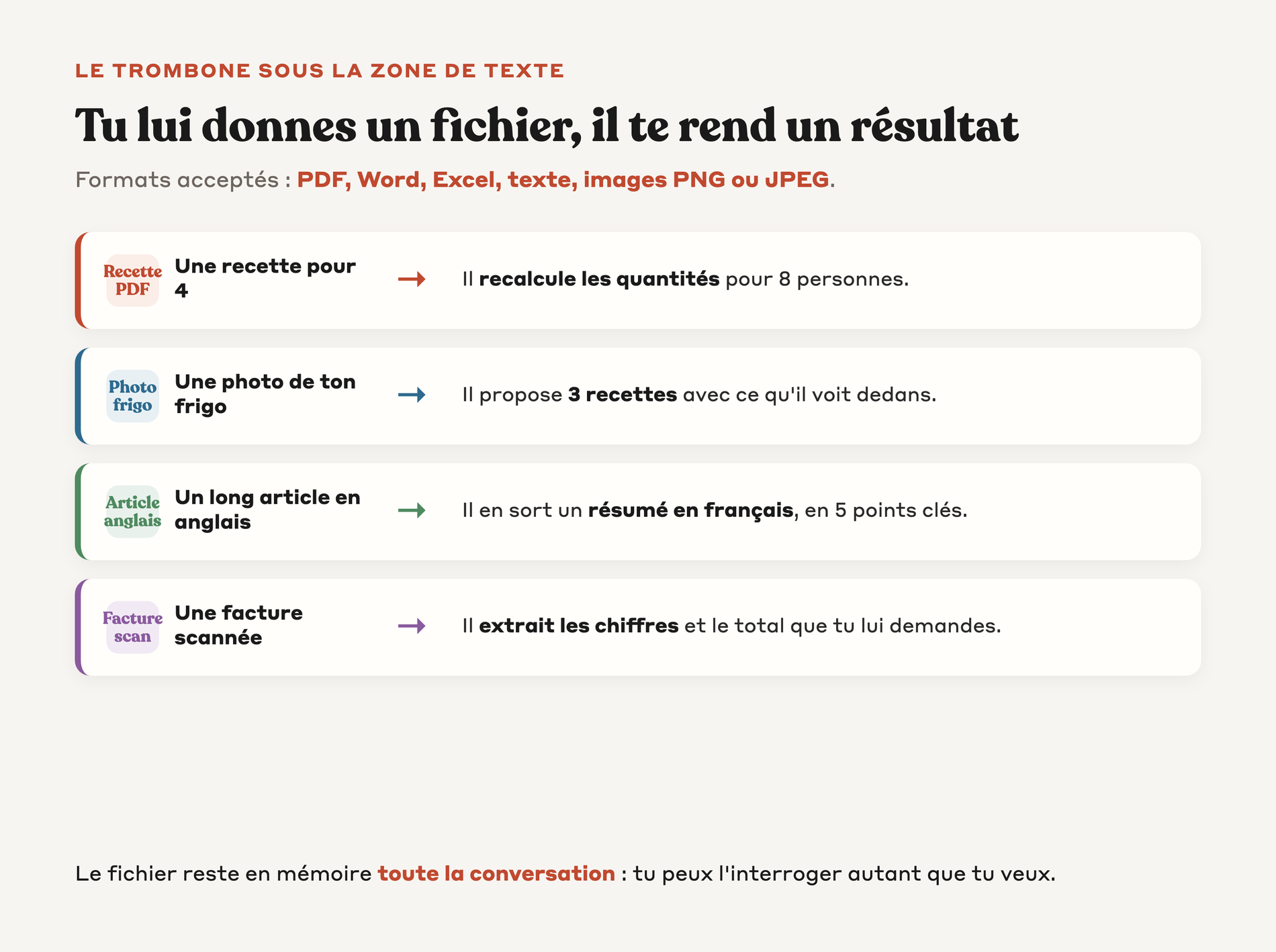
Tu peux lui passer plusieurs formats courants comme les PDF, les fichiers Word, les feuilles Excel, les fichiers texte, et les images courantes en PNG ou JPEG. Tu peux donc lui faire analyser une facture, résumer un contrat de location, extraire les chiffres d'un tableau, ou décrire ce qu'il voit sur une photo.
Voici quelques exemples concrets que tu peux essayer aujourd'hui :
▸ Tu uploads une recette en PDF et tu lui demandes d'ajuster les quantités pour 8 personnes au lieu de 4. ▸ Tu uploads une photo de ton frigo et tu lui demandes 3 recettes possibles avec ce qu'il voit. ▸ Tu uploads un long article en anglais et tu lui demandes un résumé en français en 5 points clés.
Une fois le fichier uploadé, tu le vois apparaître comme une vignette dans ton message. Il le parse automatiquement et il garde le contenu en mémoire pendant toute la conversation.
Continuer une discussion existante ou en ouvrir une autre
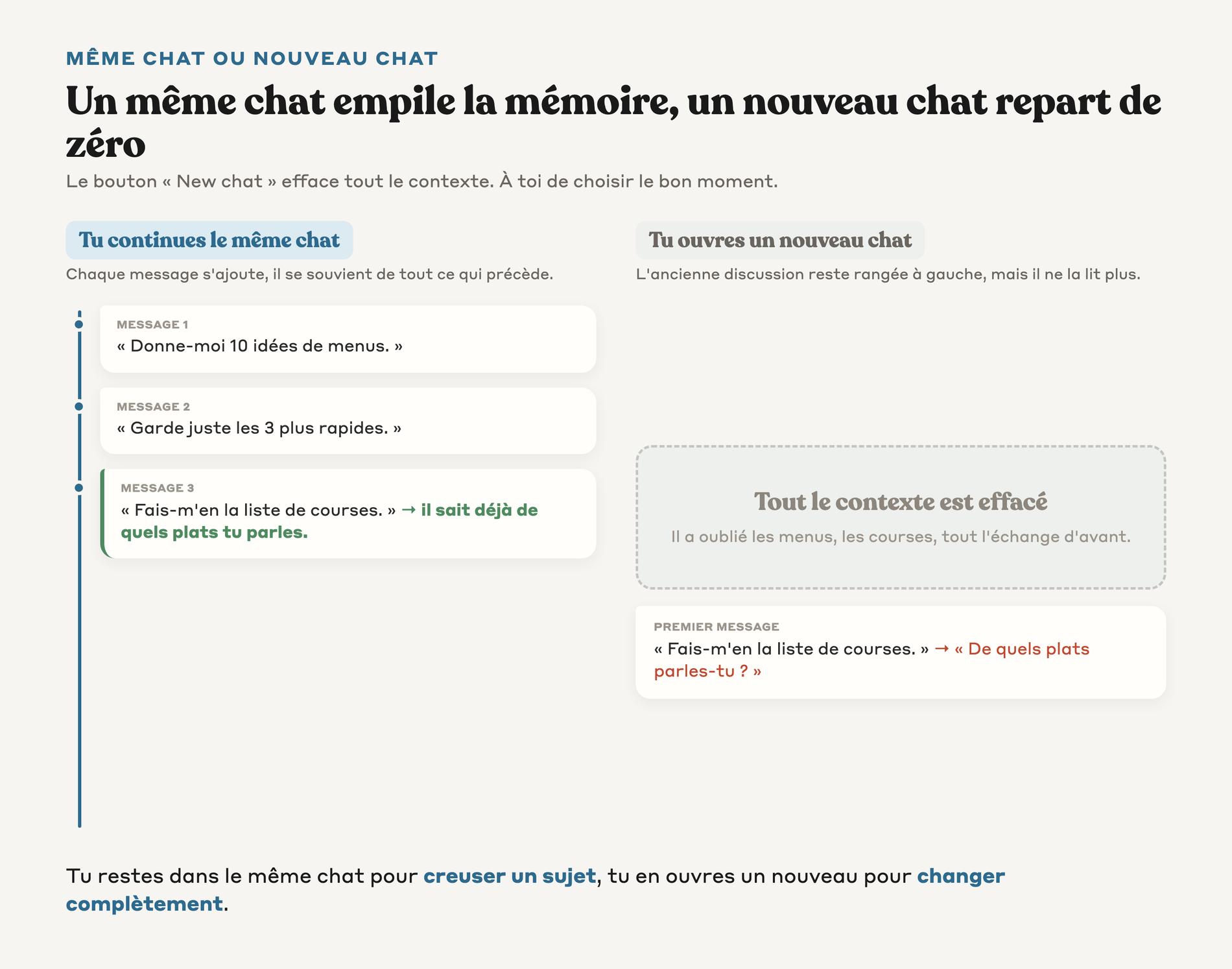
Tu vois que Claude garde tout l'historique d'une même conversation en mémoire.
À l'intérieur d'un chat, tu peux poser autant de questions de suite que tu veux. Il se souvient de tout ce qui a été dit avant.
Tu peux donc faire un brainstorm en 10 messages, affiner les idées au fur et à mesure, puis demander une synthèse à la fin.
Quand tu veux changer complètement de sujet, tu cliques sur "New chat" en haut à gauche. Ça ouvre une nouvelle conversation vierge.
Il ne se souvient alors plus de l'ancienne, sauf si tu actives la fonction Memory dans les paramètres.
↳ Tu peux créer une nouvelle conversation pour chaque grand sujet (recettes, voyages, devoirs des enfants). Tu retrouves facilement chaque thread dans la barre latérale.
Tu peux aussi cliquer sur l'icône crayon à côté de n'importe lequel de tes messages passés pour le modifier et relancer la réponse. Tu t'en sers quand tu veux affiner ta demande sans repartir de zéro.
Régler tes préférences une fois pour toutes
Tu peux dire à Claude qui tu es et comment tu préfères qu'il te réponde.
Tu cliques sur ton avatar en haut à droite, puis sur Settings, puis sur General. Tu trouves une section "What personal preferences should Claude consider ?".
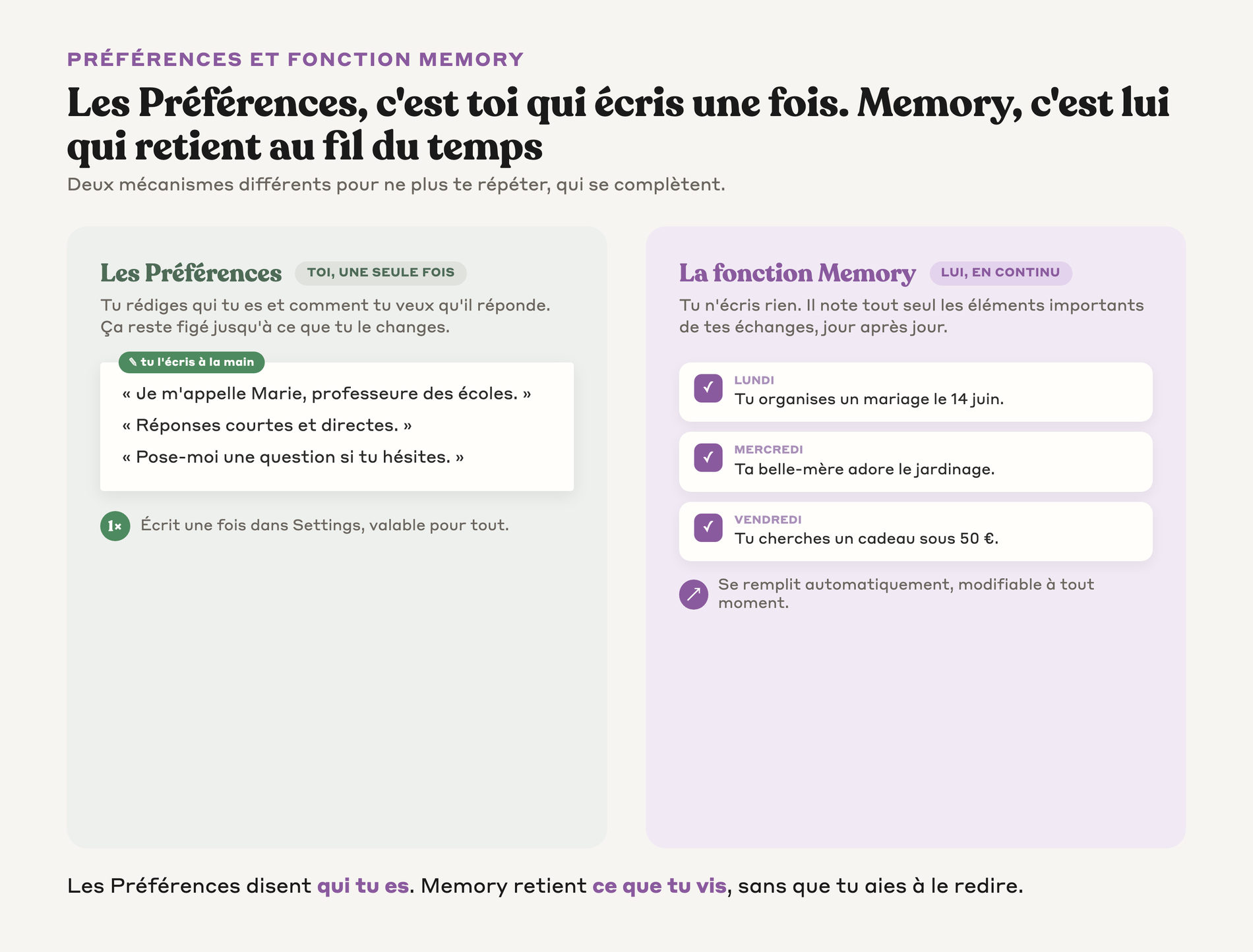
Tu y écris en quelques lignes qui tu es, ce que tu fais, et comment tu aimes qu'on te parle.
Par exemple, tu peux écrire :
Je m'appelle Marie, j'ai 45 ans, je suis professeure des écoles.
Je préfère les réponses courtes et directes, avec des exemples concrets.
J'aime quand tu me poses une question avant de répondre
si tu n'es pas sûr d'avoir compris ce que je veux.
Il appliquera ces préférences à toutes tes conversations futures. Tu n'as plus besoin de te répéter à chaque fois.
→ Tu fais ça une fois, ça sert pour les 6 prochains mois de discussions.
La fonction Memory qui retient tes informations clés
Tu disposes d'une fonctionnalité plus récente que les préférences.
Quand elle est activée, il sauvegarde automatiquement les éléments importants de tes conversations : ton métier, tes projets en cours, tes préférences, tes décisions passées. Tu n'as plus besoin de tout réexpliquer à chaque nouveau chat.
Tu actives Memory dans Settings, puis Memory. Tu peux à tout moment voir ce qu'il a retenu, modifier les souvenirs, ou en effacer si tu changes d'avis.
Tu gardes tout sous ton contrôle.
▸ Tu lui dis que tu organises un mariage le 14 juin 2026. La semaine suivante, quand tu lui demandes des idées de cadeaux pour ta belle-mère, il se souvient que ce mariage approche et il adapte ses suggestions.
Tu retrouves cette mémoire synchronisée entre tous tes appareils. Ce qu'il apprend de toi sur ton ordinateur reste connu sur ton téléphone.
Le prompt qui montre la puissance du navigateur
Tu vas copier ce prompt pour voir Claude utiliser plusieurs capacités en même temps.
<role>Tu es un assistant qui m'aide à organiser ma vie quotidienne
avec précision et bienveillance.</role>

<context>
Je suis {QUI_TU_ES_EN_1_PHRASE}.
Voici ma semaine qui arrive : {LISTE_TES_ENGAGEMENTS}.
</context>

<task>
1. Identifie les 2 ou 3 créneaux où je risque d'être en surcharge.
2. Propose 3 ajustements concrets pour libérer du temps.
3. Pour chaque ajustement, dis-moi qui je dois prévenir et comment.
4. Termine par une question qui m'aide à clarifier ma priorité
   numéro 1 cette semaine.
</task>

<constraints>
Sois concret et pratique. Pas de conseils génériques.
Adapte-toi à ma vraie semaine, pas à une semaine idéale.
</constraints>

<output_format>
Réponds en 4 sections numérotées courtes.
Maximum 300 mots au total.
</output_format>
Tu remplis l'exemple pour visualiser :
QUI_TU_ES_EN_1_PHRASE = je suis professeure des écoles
avec 2 enfants de 6 et 9 ans, et je prépare une formation continue
le samedi.

LISTE_TES_ENGAGEMENTS = lundi cours toute la journée + réunion
parents 18h, mardi cours + RDV dentiste 16h pour le grand,
mercredi journée formation, jeudi cours + courses, vendredi
cours + sortie scolaire à préparer, samedi formation 9h-17h,
dimanche anniversaire de ma sœur.
→ Tu obtiens une analyse personnalisée en 10 secondes là où tu passerais 30 minutes à réfléchir seul.
Si Claude ne répond pas ou bug
Tu peux remarquer que le navigateur rame ou plante parfois, surtout quand tu envoies un très long document.
Quand sa réponse met plus de 30 secondes à s'afficher, c'est souvent parce que tu as joint un fichier lourd ou que tu as posé une question qui demande beaucoup de calcul. Tu patientes, le résultat finira par arriver.
Si l'interface plante complètement, tu rafraîchis la page avec F5 ou Cmd+R. Ta conversation reste sauvegardée dans la barre latérale, tu la retrouves en cliquant dessus.
Quand il refuse de répondre à une question, c'est souvent parce qu'elle est ambiguë ou qu'elle touche un sujet sensible. Tu reformules en précisant ton intention :
Je reformule. Je veux {ton objectif légitime}
dans le contexte {ta situation concrète}.
Si tu hésites, dis-moi quelle information te manque.
↳ Tu résous 80 pour cent des blocages avec cette reformulation simple.
Un dernier mot
Tu vois que claude.ai reste la version la plus accessible, la plus complète et la plus à jour de Claude. Tu n'as rien à installer, tout fonctionne dans ton navigateur, et tes conversations te suivent partout où tu te connectes.
Plus tu utilises le navigateur au quotidien, plus tu te rends compte qu'il couvre l'essentiel de ce que la plupart des gens font avec Claude. Tu peux installer les apps desktop et mobile en complément quand tu as des besoins particuliers (rapidité d'accès, capture d'écran, dictée vocale).
Tu peux continuer le manuel avec le chapitre 10 sur l'app desktop pour Mac et Windows, puis le chapitre 11 sur l'app mobile avec son mode vocal mains libres.
Questions fréquentes
Est-ce que je dois installer quelque chose pour utiliser claude.ai ?
Non, tu n'installes rien et tu n'as aucun logiciel à télécharger. Tu ouvres simplement ton navigateur, tu vas sur claude.ai, et ça marche depuis n'importe quel ordinateur connecté à internet.
Est-ce que je retrouve mes conversations sur un autre appareil ?
Oui. Tes conversations se synchronisent partout où tu te connectes, donc tu retrouves tout entre ton ordinateur et ton téléphone. Chaque conversation passée reste aussi sauvegardée dans la barre latérale, classée par date, et tu cliques dessus pour la rouvrir.
Quel modèle est utilisé par défaut quand j'arrive sur claude.ai ?
Par défaut, claude.ai utilise Sonnet, qui est le meilleur compromis vitesse-intelligence pour 80 pour cent des usages. En haut à gauche, un menu déroulant te laisse choisir entre Opus, Sonnet et Haiku si tu veux changer.
Est-ce que je peux faire lire un fichier à Claude dans le navigateur ?
Oui. Sous la zone de texte tu vois une icône en forme de trombone, tu cliques dessus et tu sélectionnes ton fichier. Tu peux lui passer des PDF, des fichiers Word, des feuilles Excel, des fichiers texte et des images en PNG ou JPEG, puis lui poser des questions dessus.
Que faire si la page rame ou plante pendant ma conversation ?
Tu rafraîchis la page avec F5 ou Cmd+R. Ta conversation reste sauvegardée dans la barre latérale, donc tu la retrouves en cliquant dessus. Si une réponse met plus de 30 secondes, c'est souvent un fichier lourd ou une question qui demande beaucoup de calcul, et tu patientes jusqu'à ce que le résultat arrive.
→ Essaie Claude maintenant : claude.ai
→ Chapitre suivant : App Desktop Mac et Windows
Ce chapitre t'a aidé ?
Sois le premier à donner ton avis.