Partie 8 · Organiser ton travail
Les Skills de Claude en 4 minutes : étendre ses capacités sur des tâches précises
Tu sauras ce que sont les Skills, comment Claude les utilise tout seul, et comment activer les Skills pré-installés d'Anthropic.
En une phrase, tu installes ou laisses tourner des modes d'emploi spécialisés que Claude charge tout seul quand ta demande le réclame, pour qu'il réussisse mieux des tâches précises comme créer un vrai fichier Excel ou PowerPoint.
Tu demandes un tableau Excel à Claude, et au lieu de te décrire les chiffres dans sa réponse, il te rend un vrai fichier prêt à ouvrir.
Ce petit miracle porte un nom : les Skills, arrivés chez Anthropic en octobre 2025.
Un Skill, c'est un mode d'emploi spécialisé que Claude charge tout seul quand ta demande le réclame.
Tu n'actives rien, tu ne cliques nulle part : il reconnaît qu'il s'agit d'un document Excel ou d'une présentation PowerPoint, et il sort l'outil adapté au bon moment.
En 4 minutes de lecture, tu vas comprendre ce que sont les Skills, lesquels viennent pré-installés, et comment ils améliorent tes résultats sans que tu changes ta manière de demander.
Ce guide s'adresse à toute personne qui veut comprendre comment Claude réussit certaines tâches mieux qu'avant. C'est le chapitre 45 d'un manuel complet disponible sur claude-pour-les-debutants.fr.
C'est quoi un Skill
Un Skill est un dossier contenant des instructions, des scripts, et des ressources que Claude charge quand il en a besoin pour une tâche précise.
Anthropic décrit les Skills comme un "guide d'intégration" qu'on donnerait à un nouveau collègue : "voici comment on fait ça ici, voici les outils, voici les exemples".
Quand tu demandes à Claude une tâche qui correspond à un Skill, il lit le Skill, comprend la méthode, et l'applique.
→ Le grand avantage des Skills, c'est qu'ils ne pèsent presque rien tant qu'ils ne sont pas utilisés. Tu peux en installer beaucoup sans ralentir Claude.
✦ Tu peux voir un Skill comme une recette de cuisine que Claude ouvre seulement quand tu lui demandes de cuisiner ce plat précis.
Les Skills pré-installés d'Anthropic
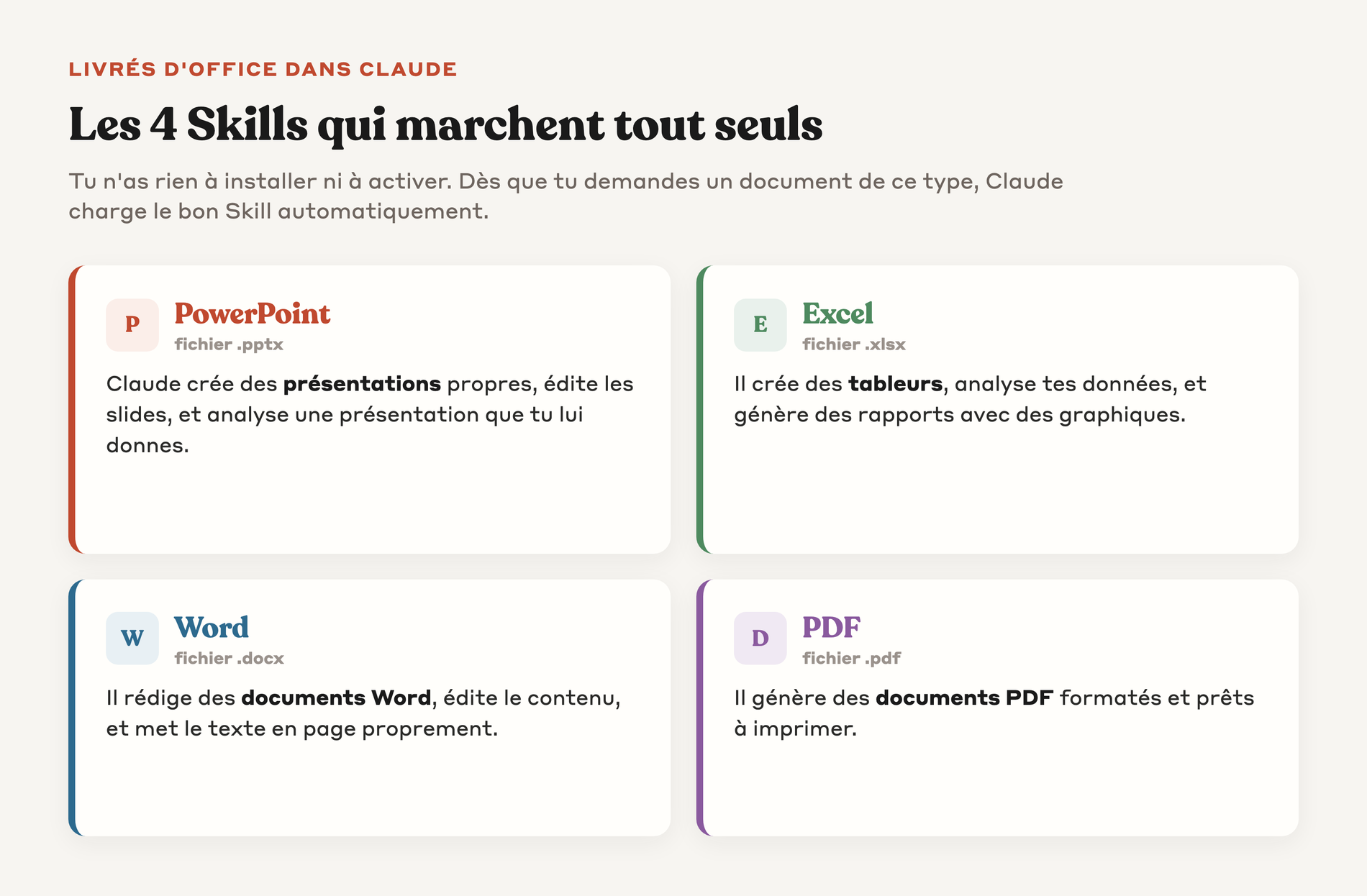
Anthropic livre 4 Skills officiels pré-installés dans Claude qui marchent tout seuls sans configuration.
Avec le Skill PowerPoint (pptx), Claude crée des présentations propres, édite des slides, et analyse le contenu d'une présentation que tu lui donnes.
Avec le Skill Excel (xlsx), il crée des tableurs, analyse des données, et génère des rapports avec des graphiques.
Avec le Skill Word (docx), il crée des documents Word, édite du contenu, et formate du texte avec une vraie mise en page.
Avec le Skill PDF, il génère des documents PDF formatés et prêts à imprimer.
Ces 4 Skills fonctionnent en arrière-plan quand tu lui demandes de créer un document. Tu en as déjà vu l'effet au chapitre 41 sur la création de documents.
Comment Claude utilise les Skills
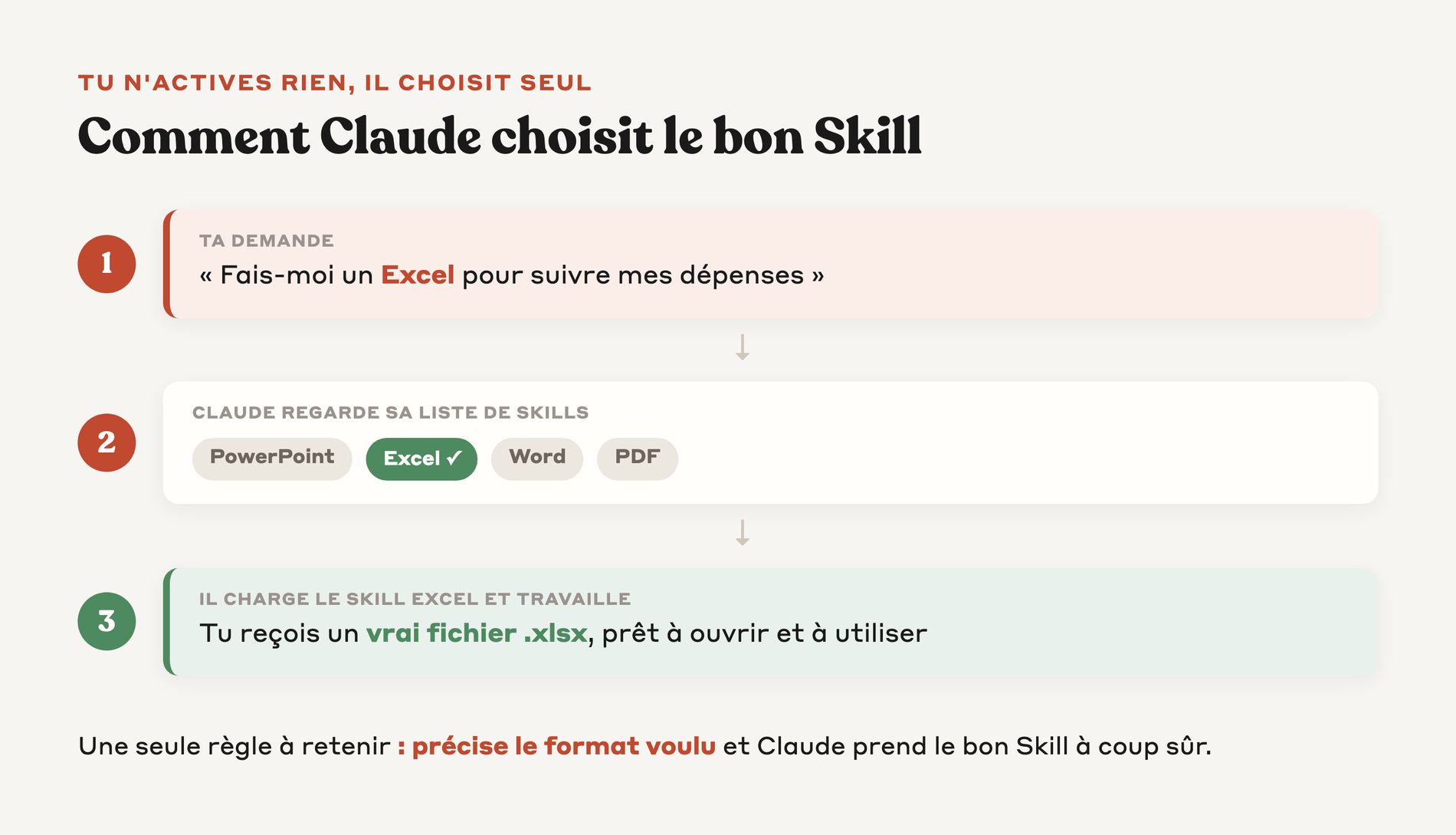
Quand tu lui demandes quelque chose, Claude regarde sa liste de Skills disponibles.
Si l'un d'eux correspond à ta demande, il le charge automatiquement.
Par exemple, si tu lui demandes "fais-moi un Excel pour suivre mes dépenses", il identifie que c'est une tâche Excel et il charge le Skill xlsx. Si tu lui demandes "fais-moi une présentation pour ma réunion d'association", il charge le Skill pptx.
Tu n'as rien à activer ou désactiver : il choisit tout seul.
Tu peux juste lui dire explicitement quel format tu veux pour t'assurer qu'il utilise le bon Skill (par exemple : "crée-moi un fichier .xlsx, pas un tableau dans la conversation").
Comment ça change tes résultats
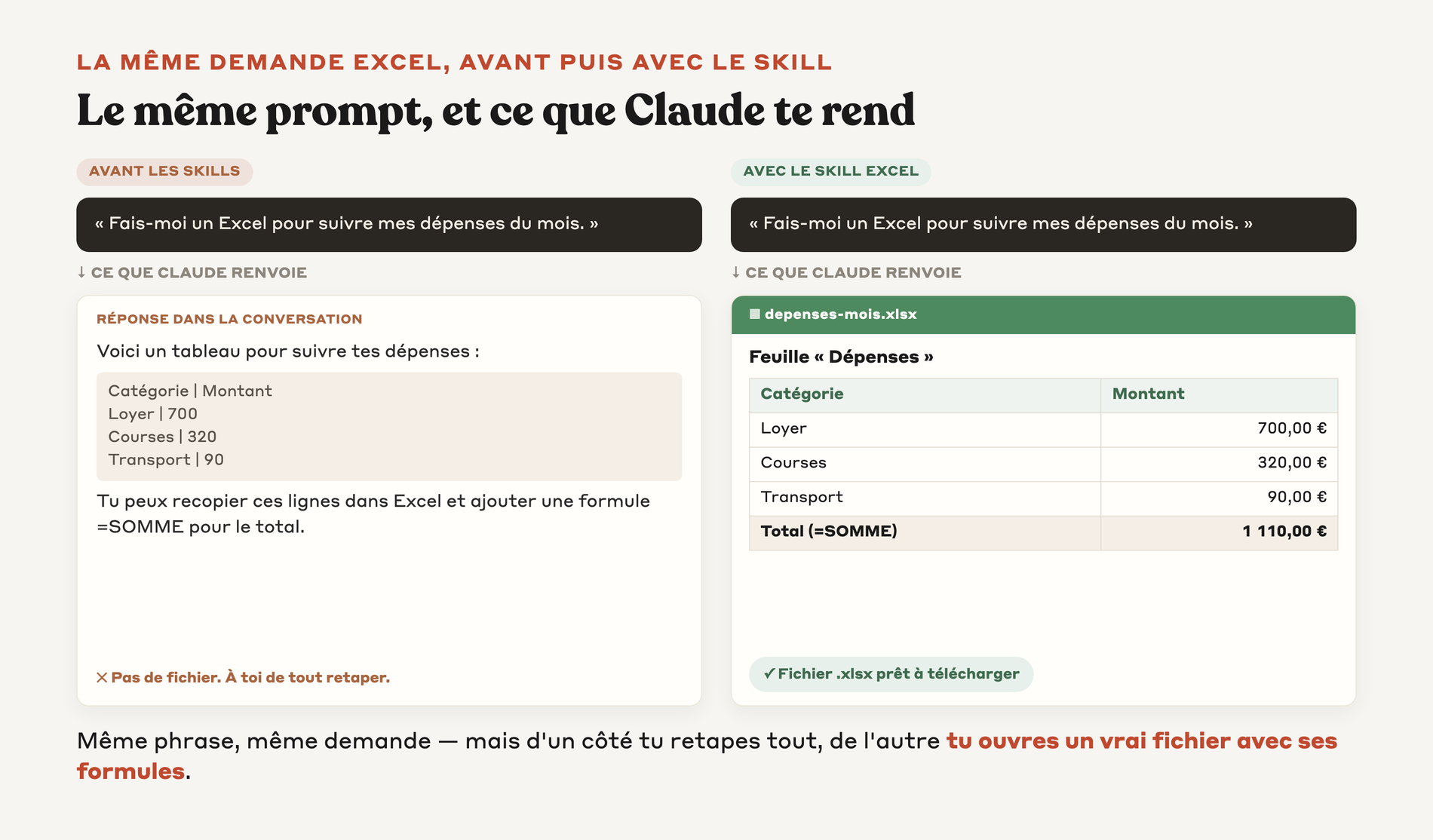
Avant les Skills, il essayait de créer un Excel en générant juste le contenu en texte, avec un risque d'erreur sur les formules ou la mise en page.
Avec le Skill Excel, il utilise une vraie méthode pour construire le fichier : il connaît la structure d'un .xlsx, les types de cellules, les formules valides, les graphiques disponibles.
Le fichier généré est cohérent et utilisable directement.
→ Concrètement, tu obtiens des documents bien plus propres et fiables qu'auparavant, sans rien changer à ta manière de demander.
↳ Les Skills permettent aussi à Claude de te dire "je n'ai pas le bon Skill pour ça" au lieu de tenter et de rater.
Les Skills personnalisés (niveau avancé)
Anthropic permet aussi de créer tes propres Skills, mais c'est une fonction plutôt réservée aux utilisateurs avancés.
Un Skill personnalisé est un dossier avec un fichier "SKILL.md" qui explique à Claude comment faire une tâche précise.
Par exemple, tu peux créer un Skill "rédiger mes comptes-rendus de réunion de copropriété" avec ton modèle, tes contraintes, et tes exemples.
Les Skills personnalisés sont disponibles sur les plans Pro, Max, Team et Enterprise via Settings > Fonctionnalités sur claude.ai. Tu téléverses le dossier compressé en .zip, Claude l'utilise quand pertinent.
▸ Pour démarrer, tu peux explorer les Skills officiels gratuits qu'Anthropic publie sur github.com/anthropics/skills.
Le prompt pour pousser Claude à utiliser un Skill
Tu copies ce prompt si tu veux t'assurer que Claude utilise le bon Skill pour ta tâche.
<role>Tu es un assistant qui crée des documents en utilisant
les Skills pré-installés d'Anthropic.</role>

<context>
Le type de document voulu : {EXCEL_OU_WORD_OU_POWERPOINT_OU_PDF}
Le contenu : {DESCRIPTION_DETAILLEE}
L'usage final : {QUI_VA_LUTILISER_ET_POURQUOI}
</context>

<task>
1. Confirme que tu vas utiliser le Skill {nom_du_skill} pour
   cette tâche.
2. Liste-moi en 3 points ce que tu vas mettre dans le document.
3. Génère le fichier au bon format, avec une vraie mise en page
   et tous les éléments demandés.
4. Termine en me proposant 2 améliorations possibles que je
   pourrais demander pour itérer.
</task>

<constraints>
N'utilise pas seulement du texte dans la conversation. Génère
vraiment le fichier au bon format pour que je puisse le
télécharger.
</constraints>
Tu peux remplir cet exemple pour visualiser le résultat.
EXCEL_OU_WORD_OU_POWERPOINT_OU_PDF = PowerPoint
DESCRIPTION_DETAILLEE = Une présentation de 8 slides sur
l'historique de mon village (Histoire ancienne, Moyen Âge,
époque moderne, XXe siècle, aujourd'hui, perspectives, sources,
remerciements).
QUI_VA_LUTILISER_ET_POURQUOI = Je présente ça à la réunion
mensuelle de l'association culturelle, public d'une vingtaine
de personnes âgées.
→ Tu reçois une présentation .pptx prête à projeter, avec des slides structurés et un design adapté au public.
Si Claude n'utilise pas le Skill que tu attends
Tu peux parfois te retrouver avec une réponse en texte alors que tu voulais un vrai fichier.
Si tu vois que Claude n'utilise pas le bon Skill, tu lui dis explicitement quel format tu veux. Tu peux par exemple lui demander de générer le fichier .xlsx avec le Skill Excel, et pas une description en texte.
Il regénère alors avec le bon Skill.
Refais en utilisant le Skill {nom du Skill}. Je veux un vrai
fichier au format {.xlsx/.docx/.pptx/.pdf} que je peux télécharger
et ouvrir dans le logiciel correspondant.
✦ Mentionner explicitement le Skill voulu marche mieux que demander vaguement le bon format.
Un dernier mot
Les Skills rendent Claude beaucoup plus fiable sur les tâches précises (créer des documents bureautiques) sans que tu changes ta manière de demander.
La méthode tient en 3 réflexes.
Tu sais que 4 Skills officiels existent en arrière-plan (PowerPoint, Excel, Word, PDF). Tu précises le format voulu pour être sûr du résultat. Tu peux explorer les Skills personnalisés si tu veux automatiser tes tâches répétitives.
Tu peux passer au chapitre 46 du manuel sur les MCP, qui permettent de connecter Claude à tes autres outils.
Questions fréquentes
Est-ce que je dois activer un Skill moi-même quand j'écris à Claude ?
Non, tu n'as rien à activer ni à cliquer. Claude regarde sa liste de Skills disponibles et charge tout seul celui qui correspond à ta demande. Tu peux quand même lui préciser le format voulu si tu veux être sûr du résultat.
C'est quoi exactement un Skill ?
Un Skill est un dossier qui contient des instructions, des scripts et des ressources que Claude lit quand il en a besoin pour une tâche précise. Anthropic le compare à un guide d'intégration qu'on donnerait à un nouveau collègue. Tu peux aussi le voir comme une recette que Claude ouvre seulement quand tu lui demandes de cuisiner ce plat.
Combien de Skills sont déjà prêts dans Claude sans rien faire ?
Il y en a 4 livrés par Anthropic et pré-installés, qui marchent tout seuls. Ce sont PowerPoint, Excel, Word et PDF. Ils fonctionnent en arrière-plan dès que tu demandes à Claude de créer un document.
Est-ce que je peux créer mes propres Skills ?
Oui, mais c'est une fonction plutôt réservée aux utilisateurs avancés. Tu crées un dossier avec un fichier SKILL.md qui explique à Claude comment faire ta tâche, puis tu téléverses ce dossier compressé en .zip. Cette option est disponible sur les plans Pro, Max, Team et Enterprise depuis Settings et Fonctionnalités sur claude.ai.
Pourquoi mes documents sont plus fiables avec les Skills ?
Avant, Claude essayait de fabriquer un fichier en générant juste du texte, avec un risque d'erreur sur les formules ou la mise en page. Avec le Skill Excel par exemple, il connaît la vraie structure d'un fichier .xlsx, les types de cellules et les formules valides. Le document que tu reçois est donc cohérent et utilisable directement.
→ Essaie Claude maintenant : claude.ai
→ Chapitre suivant : MCP : brancher Claude à Notion, Gmail, Stripe
Ce chapitre t'a aidé ?
Sois le premier à donner ton avis.