Partie 8 · Organiser ton travail
MCP en 5 minutes : brancher Claude à Notion, Gmail, Stripe et tes autres outils
Tu sauras ce qu'est le Model Context Protocol et comment connecter Claude à tes vrais outils sans copier-coller les données.
En une phrase, tu branches tes outils comme Notion, Gmail ou Stripe à Claude une seule fois, et il va lire et agir dessus en direct au lieu que tu copies-colles tes données.
Le Model Context Protocol (MCP) est un standard ouvert qui permet à Claude de se brancher directement à tes autres outils : Notion, Gmail, Stripe, GitHub, Slack, Google Sheets, et beaucoup d'autres.
Au lieu de copier-coller tes données dans la conversation, tu connectes l'outil une fois, et Claude lit et agit dessus directement.
En 5 minutes de lecture, tu vas comprendre ce qu'est MCP, voir des exemples concrets de connexions utiles, et savoir comment en activer un. Ce chapitre est de niveau avancé : tu peux supposer une petite habitude des outils en ligne mais chaque terme technique est expliqué. C'est le chapitre 46 d'un manuel complet disponible sur claude-pour-les-debutants.fr.
C'est quoi MCP en clair
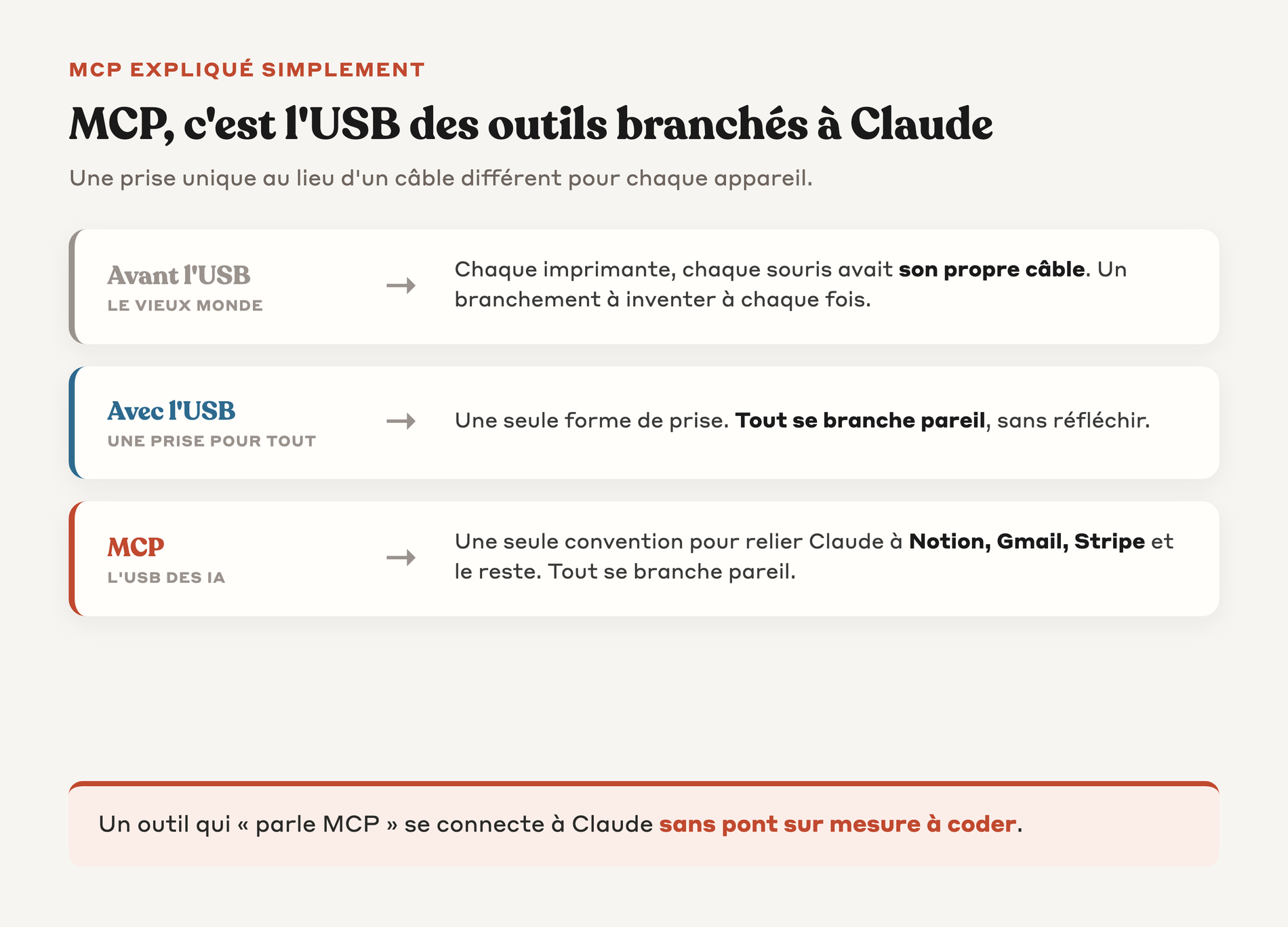
MCP veut dire "Model Context Protocol". Anthropic a créé ce standard ouvert pour permettre aux IA comme Claude de se connecter à des outils externes sans qu'on ait besoin de coder un pont sur mesure à chaque fois.
Concrètement, MCP est une convention qui dit : "voilà comment une IA et un outil doivent se parler". Tous les outils qui implémentent MCP peuvent se brancher à Claude (et à d'autres IA compatibles MCP), et inversement.
→ C'est un peu comme USB pour les périphériques : avant USB, chaque imprimante avait son propre câble. Avec USB, tout se branche pareil. MCP fait pareil pour les IA et les outils.
✦ MCP fonctionne surtout dans Claude Code (l'application terminal) et dans les versions Pro/Max/Team de claude.ai via les "Connectors".
Ce que tu peux faire avec MCP
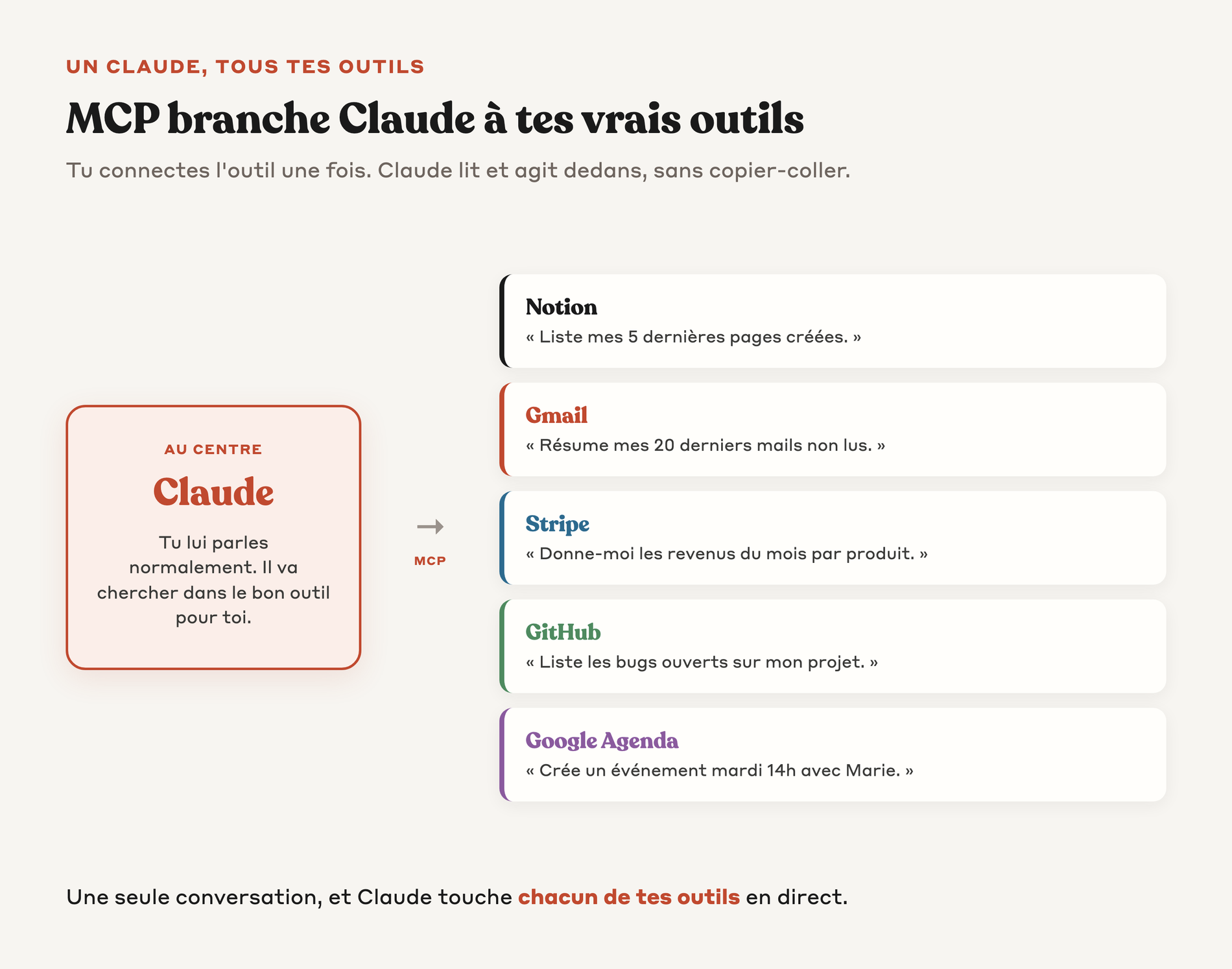
Avec un MCP connecté, tu peux demander à Claude d'aller chercher ou de modifier des données dans tes outils sans quitter la conversation.
Tu lui demandes avec un MCP Notion : "Liste-moi les 5 dernières pages que j'ai créées dans mon espace Notion". Il va chercher en direct dans ton compte Notion et te répond.
Tu lui demandes avec un MCP Gmail : "Fais-moi un résumé des 20 derniers mails non lus". Il accède à ta boîte Gmail (avec ton autorisation) et te rend le résumé.
Tu lui demandes avec un MCP Stripe : "Donne-moi les revenus du mois dernier par produit". Il interroge Stripe et te sort le tableau.
Tu lui demandes avec un MCP GitHub : "Liste-moi les bugs ouverts sur mon projet X". Il interroge GitHub et te liste les issues.
Tu lui demandes avec un MCP Google Calendar : "Crée un événement pour mardi 14h avec Marie". Il ajoute l'événement dans ton agenda.
La différence avec un simple copier-coller
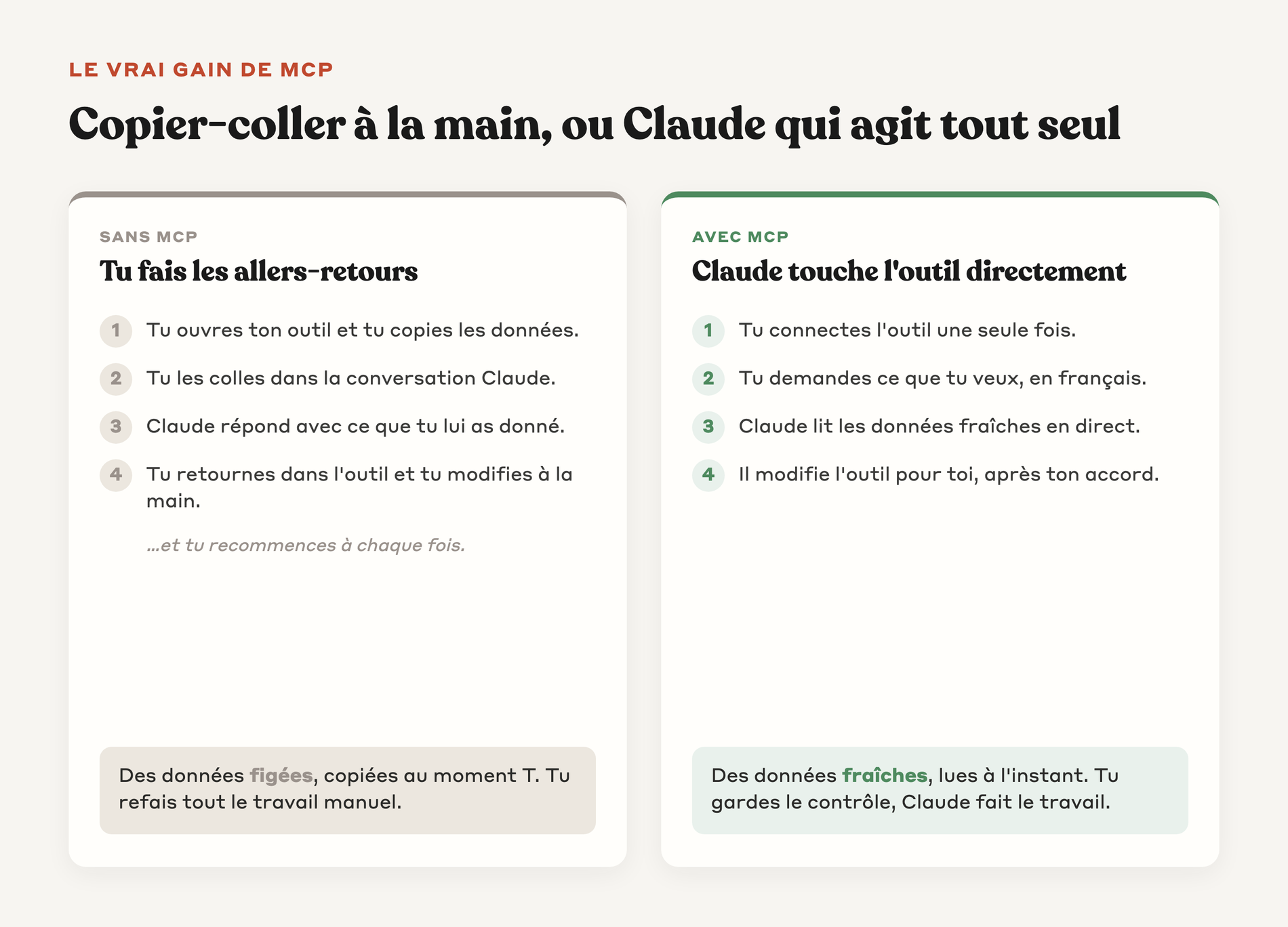
Sans MCP, tu copies les données de ton outil et tu les colles dans la conversation Claude. Si tu veux modifier dans l'outil, tu fais le changement à la main après.
Avec MCP, Claude lit directement les données fraîches dans l'outil et peut aussi y faire des modifications (créer, modifier, supprimer) avec ton autorisation. Tu gagnes en temps et en cohérence.
→ MCP transforme Claude en assistant qui agit, pas seulement qui répond.
↳ Tu gardes le contrôle : Claude demande ton accord avant chaque action qui modifie quelque chose dans tes outils.
Trouver les MCP disponibles
Anthropic maintient un annuaire des MCP officiels et vérifiés sur claude.ai/directory.
Tu y trouves les connecteurs pour les outils les plus utilisés : Notion, Linear, Asana, Atlassian, Cloudflare, Sentry, Stripe, Google Workspace, Slack, etc. Chaque connecteur est vérifié pour la sécurité.
Il existe aussi une communauté qui développe des MCP non-officiels pour beaucoup d'autres outils. Tu peux les trouver sur GitHub ou via la documentation du site modelcontextprotocol.io.
▸ Important : Anthropic recommande de vérifier que tu fais confiance au serveur MCP avant de le brancher. Les serveurs MCP peuvent voir et modifier ce que tu leur autorises.
Comment ajouter un MCP dans Claude.ai
Sur les plans Pro, Max, Team et Enterprise, tu vas dans Settings > Connectors, tu cliques sur "Add connector", et tu choisis le MCP que tu veux ajouter dans la liste.
Tu cliques sur "Connect", et Claude t'envoie sur la page de l'outil pour t'identifier (via ce qu'on appelle OAuth, un standard sécurisé d'identification). Tu autorises Claude à accéder à tes données dans l'outil.
Tu reviens dans Claude, le MCP est connecté. Une fois connecté, tu vois un nouveau bouton "MCP" dans la zone de saisie qui te permet de voir les outils disponibles et de les activer ou désactiver pour la conversation en cours.
Comment ajouter un MCP dans Claude Code
Si tu utilises Claude Code (la version terminal de Claude pour les développeurs), tu ajoutes un MCP en ligne de commande.
Pour un MCP en HTTP (la méthode recommandée), tu tapes une commande comme celle-ci dans ton terminal.
claude mcp add --transport http notion https://mcp.notion.com/mcp
Pour un MCP local qui tourne sur ta machine, tu tapes une commande différente.
claude mcp add --transport stdio --env AIRTABLE_API_KEY=TA_CLE airtable -- npx -y airtable-mcp-server
Tu peux ensuite gérer tes MCP avec ces commandes.
claude mcp list          # voir tous tes MCP configurés
claude mcp get notion    # détails d'un MCP précis
claude mcp remove notion # supprimer un MCP
Le prompt qui utilise un MCP connecté
Tu copies ce prompt après avoir connecté un MCP pour voir Claude l'utiliser concrètement.
<role>Tu es un assistant qui utilise les outils MCP connectés
pour répondre avec les données fraîches de mes vrais outils.</role>

<context>
MCP connecté : {NOM_DU_MCP}
Ce que je veux savoir ou faire : {TA_DEMANDE}
Ce que tu peux toucher dans l'outil : {LECTURE_SEULE_OU_MODIFICATION}
</context>

<task>
1. Confirme-moi que tu vas utiliser le MCP {nom_du_mcp} pour
   répondre.
2. Liste-moi les actions que tu vas faire dans l'outil avant
   de les faire.
3. Demande mon accord explicite avant toute action qui modifie
   des données.
4. Effectue les actions et résume-moi le résultat en 3 points.
5. Indique-moi le lien direct vers les données ou pages que
   tu as consultées ou modifiées.
</task>

<constraints>
N'effectue aucune modification sans mon accord clair. Si
l'outil renvoie une erreur, dis-le-moi honnêtement avec le
message d'erreur exact.
</constraints>
Tu peux remplir cet exemple pour mieux comprendre.
NOM_DU_MCP = Notion
TA_DEMANDE = Crée une nouvelle page dans mon espace
"Projets perso" avec le titre "Voyage Italie Octobre 2026",
et un tableau de 4 colonnes (date, ville, activité, budget).
LECTURE_SEULE_OU_MODIFICATION = modification (créer une page).
→ Tu reçois la confirmation des actions prévues, puis une demande d'accord, puis la création de la page avec le lien direct vers Notion.
Si un MCP ne fonctionne pas
Un MCP peut parfois être déconnecté (ta session OAuth expire), bloqué (l'outil renvoie une erreur), ou mal configuré.
Si Claude te dit qu'il ne peut pas utiliser un MCP, tu vas dans Settings > Connectors et tu cliques sur "Reconnect" sur le MCP en cause. Tu refais l'identification OAuth et le MCP redevient utilisable.
Pour Claude Code, tu lances la commande /mcp dans la conversation. Tu vois alors le statut de chaque MCP et tu peux te reconnecter à ceux qui ont expiré.
Vérifie le statut du MCP {nom}. S'il est déconnecté ou en
erreur, dis-moi comment le réparer. Sinon, fais le test
suivant : {une commande simple pour vérifier}.
✦ Vérifier le statut avant une grosse opération évite les surprises.
Un dernier mot
MCP transforme Claude en assistant qui se branche directement à tes outils du quotidien. Tu gagnes du temps sur tout ce qui demandait des copier-coller fastidieux entre tes outils et la conversation.
La méthode tient en 3 réflexes. Tu choisis les MCP qui correspondent à tes outils principaux dans l'annuaire Anthropic. Tu les connectes via OAuth depuis Settings > Connectors. Tu demandes à Claude d'agir sur tes outils en validant chaque action de modification.
Tu peux passer au chapitre 47 du manuel sur le fichier CLAUDE.md, qui permet de donner des instructions persistantes à Claude Code.
Questions fréquentes
C'est quoi un MCP en deux mots ?
C'est un standard ouvert créé par Anthropic qui permet à Claude de se connecter à tes outils externes. Imagine le port USB. Avant, chaque appareil avait son propre câble, et avec USB tout se branche pareil. MCP fait la même chose entre Claude et tes outils.
Est-ce que ça marche sur la version gratuite de Claude ?
Non. Les connecteurs MCP fonctionnent sur les plans Pro, Max, Team et Enterprise de claude.ai, et dans Claude Code, la version terminal pour les développeurs. Sur le plan gratuit, tu restes sur le copier-coller classique.
Est-ce que Claude peut modifier mes données sans me demander ?
Non. Tu gardes le contrôle. Claude te demande ton accord clair avant chaque action qui modifie quelque chose dans tes outils, comme créer ou supprimer une page. Il peut lire les données sans rien casser, et il attend ta validation pour le reste.
Où je trouve les MCP que je peux brancher ?
Anthropic maintient un annuaire des connecteurs officiels et vérifiés, accessible depuis le site de Claude. Tu y trouves les outils les plus utilisés comme Notion, Stripe, Slack ou Google Workspace, et chaque connecteur est vérifié pour la sécurité.
C'est risqué de brancher un outil à Claude ?
Ça demande un peu de prudence. Anthropic recommande de vérifier que tu fais confiance au serveur MCP avant de le brancher, parce qu'un serveur peut voir et modifier ce que tu lui autorises. Pour les outils officiels du répertoire, le risque est limité car ils sont vérifiés.
→ Essaie Claude maintenant : claude.ai
→ Chapitre suivant : Le fichier CLAUDE.md pour piloter Claude Code
Ce chapitre t'a aidé ?
Sois le premier à donner ton avis.