
Partie 7 · Ce que Claude peut faire pour toi
Chercher sur le web depuis Claude en 2 minutes : la méthode pour des infos fraîches et sourcées
Tu sauras activer Web Search dans Claude, lui poser les bonnes questions, et obtenir des réponses récentes avec leurs sources.
En une phrase, Web Search est l'option à activer dans les paramètres de Claude pour qu'il aille chercher en direct sur internet des infos récentes et te réponde avec les liens des sources.
Tu veux la météo de demain, le prix d'un billet de train aujourd'hui ou l'actualité d'hier soir. Normalement, Claude ne connaît pas ces réponses, parce qu'elles n'existaient pas encore quand il a appris.
Mais quand tu actives Web Search dans les paramètres, il va chercher les pages les plus récentes pour répondre à ta question.
Tu obtiens une réponse à jour, avec les liens vers les sources que tu peux vérifier toi-même.
En 2 minutes de lecture, tu vas apprendre à activer Web Search, à formuler tes questions pour qu'il aille chercher au bon endroit, et à utiliser les sources qu'il te cite. Ce guide s'adresse à toute personne qui veut des infos récentes sur n'importe quel sujet.
C'est le chapitre 40 d'un manuel complet disponible sur claude-pour-les-debutants.fr.
Pourquoi Web Search change tout
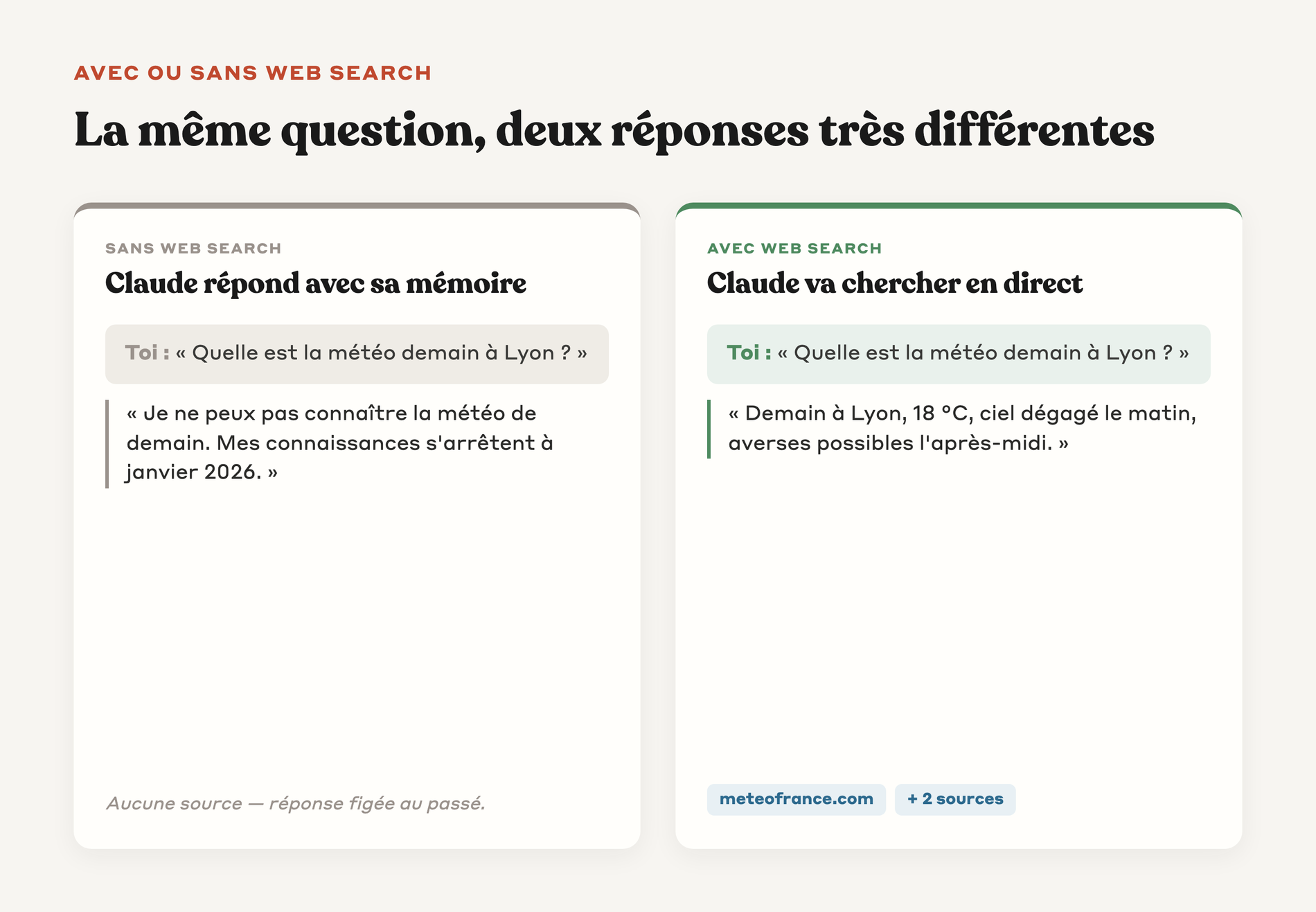
Sans Web Search, Claude répond uniquement avec ce qu'il a appris pendant son entraînement. Il a une date limite de connaissance précise (janvier 2026 pour la génération actuelle, la famille Claude 5).
Tout ce qui s'est passé après, il ne le sait pas.
Avec Web Search activé, il va chercher en direct sur internet quand tu lui poses une question qui demande des infos fraîches. Tu peux donc lui demander la météo de demain, le résultat d'un match d'hier, le prix actuel d'un billet de train, ou l'actualité de la semaine.
→ Anthropic a rendu Web Search disponible sur tous les plans (gratuit, Pro, Max) depuis mai 2025.
✦ Tu peux tester avec une question récente comme "quelles sont les actualités importantes de cette semaine" pour voir comment il s'en sort.
Comment activer Web Search
Tu te connectes sur claude.ai, tu cliques sur l'icône de réglages dans la zone de saisie du chat (sous ton message en cours d'écriture), et tu actives le bouton "Web search".
Une fois Web Search activé, il décidera tout seul quand chercher sur internet et quand répondre depuis sa mémoire. Si ta question concerne des faits récents ou des données qui changent souvent, il fera une recherche.
Si ta question peut trouver sa réponse dans son entraînement, il répondra sans chercher.
Tu vois un petit indicateur "Searching the web" pendant qu'il fait la recherche. Sa réponse finale inclura des liens cliquables vers les sources qu'il a utilisées.
▸ Astuce : tu peux demander explicitement "cherche sur le web et donne-moi les sources" pour forcer la recherche, même si Claude pense pouvoir répondre sans.
Les usages qui marchent bien avec Web Search
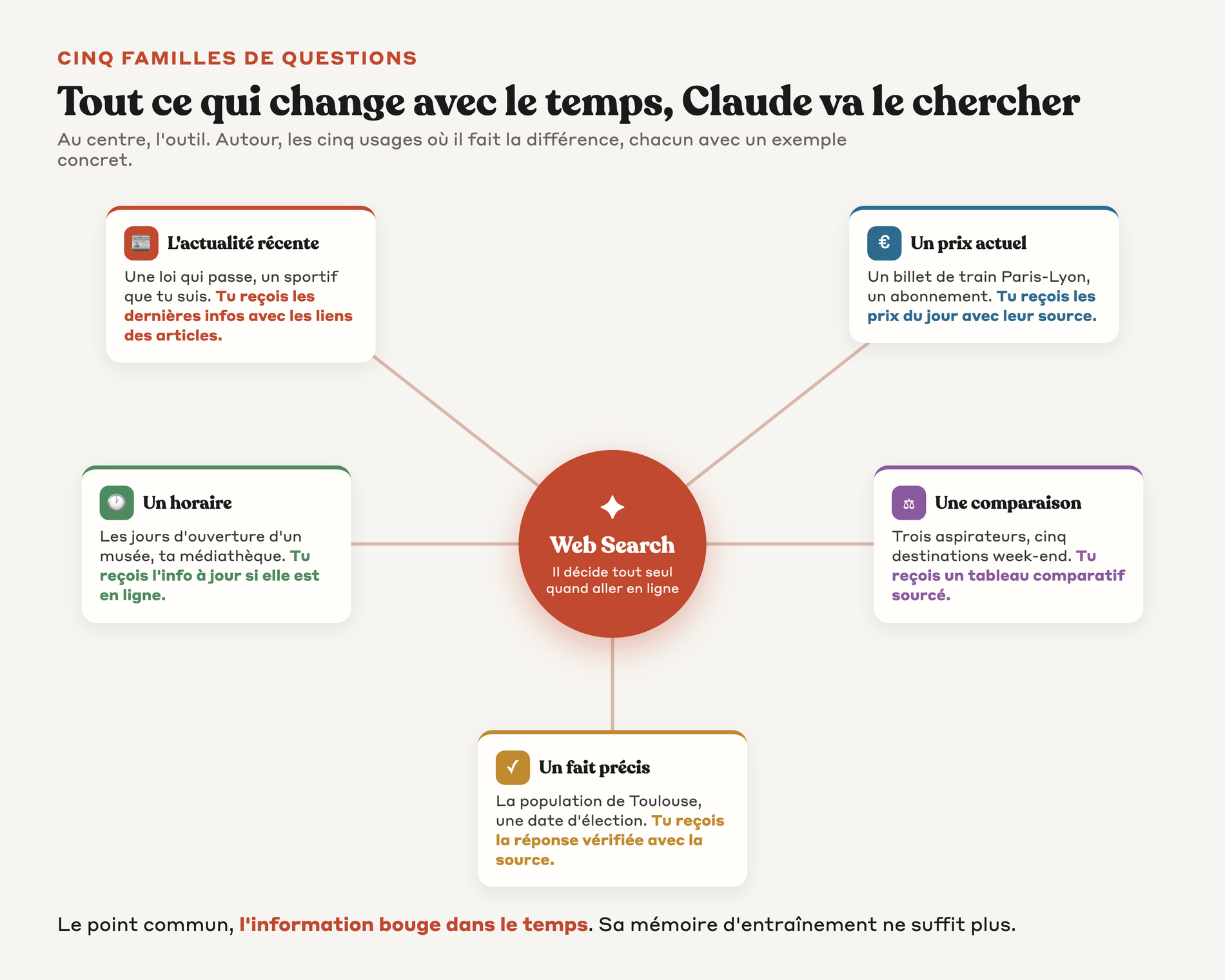
Tu vas utiliser Web Search pour 5 types de questions principales.
Tu lui demandes l'actualité récente sur un sujet qui te concerne (une loi qui passe, un événement local, un sportif que tu suis). Tu reçois un résumé des dernières infos avec les liens des articles.
Tu lui demandes un prix actuel d'un produit, d'un service, ou d'un billet (un billet de train Paris-Lyon, le prix moyen d'un abonnement Netflix). Tu reçois les prix du jour avec la source du comparateur.
Tu lui demandes un horaire ou une disponibilité (les horaires de ta médiathèque, les jours d'ouverture d'un musée, la disponibilité d'un produit en magasin). Tu reçois l'info à jour si elle est en ligne quelque part.
Tu lui demandes une comparaison entre plusieurs options (3 modèles d'aspirateur dans la même gamme de prix, 5 destinations de voyage pour un week-end). Tu reçois un tableau comparatif avec les sources.
Tu lui demandes un fait précis dont tu n'es pas sûr (la population actuelle de Toulouse, la date d'élection du prochain président). Tu reçois la réponse vérifiée avec la source.
Toujours vérifier les sources
Même avec Web Search, Claude peut se tromper si la source elle-même est mauvaise.
Tu prends 30 secondes pour cliquer sur 1 ou 2 sources citées et vérifier que l'info y est bien comme Claude la résume. Pour les sujets sensibles (santé, argent, droit), tu vérifies systématiquement 2 ou 3 sources différentes avant d'agir sur la réponse.
→ Plus l'enjeu est important, plus tu vérifies. Pour une info anecdotique, la vérification est moins critique.
↳ Si Claude cite une source que tu ne connais pas (un blog obscur, un site bizarre), demande-lui de croiser avec une source plus reconnue (un journal, un site officiel, une encyclopédie).

Le prompt qui maximise Web Search
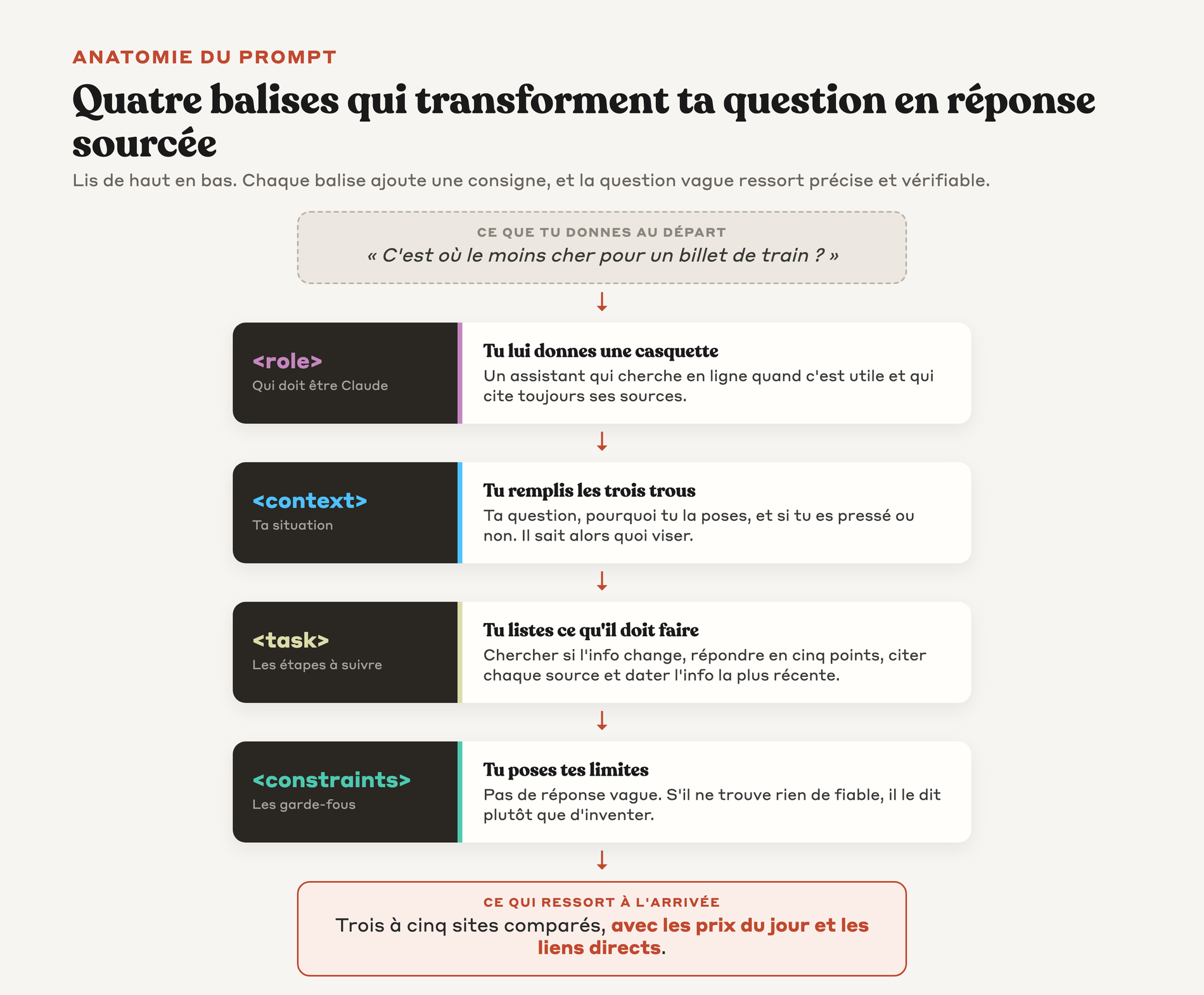
Tu copies ce prompt et tu remplis les 3 variables entre accolades.
<role>Tu es un assistant qui répond avec des informations récentes
et vérifiées. Tu cherches sur le web quand c'est utile, et tu cites
toujours tes sources.</role>

<context>
Ma question : {LA_QUESTION}
Pourquoi je pose cette question : {LE_CONTEXTE}
Mon niveau d'urgence : {URGENT_OU_PAS_PRESSE}
</context>

<task>
1. Si la question concerne des infos récentes ou qui changent
   (prix, dates, événements, lois), cherche sur le web.
2. Réponds en 5 points maximum, structurés.
3. Pour chaque point, cite la source que tu as utilisée (URL
   et nom du site).
4. Indique la date de l'info la plus récente que tu as trouvée.
5. Si les sources se contredisent, explique-moi quelle source
   semble la plus fiable et pourquoi.
</task>

<constraints>
Pas de réponse vague. Si tu n'as pas trouvé d'info fiable,
dis-le explicitement plutôt que d'inventer.
</constraints>
Tu peux remplir cet exemple pour t'inspirer.
LA_QUESTION = Quels sont les meilleurs sites pour acheter un
billet de train pas cher entre Paris et Marseille ?
LE_CONTEXTE = Je voyage seul, en classe éco, dans 3 semaines.
URGENT_OU_PAS_PRESSE = pas pressé, je peux comparer plusieurs
options pendant 2 jours.
→ Tu reçois 3 à 5 sites comparés, avec les prix actuels et les liens directs.
Si Web Search ne trouve pas la bonne info
Claude peut parfois rater une info récente, surtout si elle est sur un site peu connu ou en langue étrangère.
Si la réponse n'est pas satisfaisante, tu lui demandes de reformuler sa recherche avec d'autres mots-clés. Par exemple : "Cherche plutôt avec les mots-clés X, Y, Z" ou "Limite-toi aux sites en français de ces 7 derniers jours".
Tu peux aussi lui donner une URL précise à lire.
Refais la recherche. Utilise les mots-clés suivants :
{mots-clés alternatifs}. Limite-toi aux sources françaises
publiées dans les 30 derniers jours. Si tu ne trouves toujours
rien, dis-moi ce qui manque dans ma question pour mieux chercher.
✦ Tu aides Claude à mieux cibler sa recherche en lui donnant des mots-clés alternatifs ou une plage de dates précise.
Un dernier mot
Activer Web Search transforme Claude d'un assistant qui sait beaucoup en un assistant qui sait beaucoup ET qui peut vérifier en direct.
La méthode tient en 3 réflexes. Tu actives Web Search dans les paramètres une fois pour toutes.
Tu poses tes questions normalement. Tu vérifies les sources sur les sujets importants pour toi.
Tu peux passer au chapitre 41 du manuel sur la création de documents Excel, Word et PDF.
Questions fréquentes
Comment j'active Web Search dans Claude ?
Tu te connectes sur claude.ai, tu cliques sur l'icône de réglages dans la zone de saisie du chat (sous ton message en cours d'écriture), et tu actives le bouton "Web search".
Web Search est-il disponible sur le plan gratuit ?
Oui, Anthropic a rendu Web Search disponible sur tous les plans (gratuit, Pro, Max) depuis mai 2025.
Comment je sais si Claude a vraiment cherché sur internet ?
Tu vois un petit indicateur "Searching the web" pendant qu'il fait la recherche, et sa réponse finale inclut des liens cliquables vers les sources qu'il a utilisées.
Pourquoi Claude ne cherche pas sur le web à chaque question ?
Une fois Web Search activé, Claude décide tout seul quand chercher. Si ta question peut trouver sa réponse dans son entraînement, il répondra sans chercher. Tu peux forcer la recherche en demandant "cherche sur le web et donne-moi les sources".
Est-ce que je peux faire confiance aux réponses de Web Search ?
Tu dois quand même vérifier, car Claude peut se tromper si la source elle-même est mauvaise. Tu prends 30 secondes pour cliquer sur 1 ou 2 sources citées, et pour les sujets sensibles (santé, argent, droit) tu vérifies 2 ou 3 sources différentes avant d'agir.
→ Essaie Claude maintenant : claude.ai
→ Chapitre suivant : Créer des documents Excel, Word, PDF avec Claude
Ce chapitre t'a aidé ?
Sois le premier à donner ton avis.