
Partie 10 · Quand ça coince
Quand Claude est lent ou plante : diagnostic en 5 minutes et solutions concrètes
Tu sauras identifier en 5 minutes si le problème vient d'Anthropic, de ton ordinateur, ou de ton réseau, et tu connaîtras la solution adaptée à chaque cas.
En une phrase, avant de croire que tout est cassé tu fais un diagnostic de 5 minutes pour savoir si le souci vient d'Anthropic, de ton ordinateur ou de ta connexion, et tu appliques la solution qui correspond.
Une réponse de Claude qui n'arrive jamais, une page figée, un écran blanc, et la première réaction est presque toujours la même, on croit que tout est cassé.
Mais avant de conclure qu'Anthropic est en panne, un diagnostic de 5 minutes suffit pour retrouver la vraie cause.
Tu apprendras dans ce guide à distinguer une panne globale d'Anthropic, un problème côté ton ordinateur, ou un problème de connexion internet, et tu sauras quelle solution appliquer dans chaque cas.
En 8 minutes de lecture, tu auras une méthode claire de diagnostic et une liste de 7 solutions concrètes selon ce que tu trouves.
Ce guide s'adresse à toute personne qui utilise Claude au quotidien et qui veut éviter les blocages de productivité. Tu lis le chapitre 57 d'un manuel complet de 67 chapitres disponible sur claude-pour-les-debutants.fr.
Ce que TU fais dans ce guide tient en 1 action immédiate : tu suis la méthode de diagnostic et tu appliques la solution adaptée. Ce que Claude fait : il continue généralement à fonctionner si le problème ne vient pas de ses serveurs, mais peut souffrir de lenteurs liées à ton ordinateur ou ton réseau.
Étape 1 du diagnostic : la page de statut d'Anthropic
Tu commences toujours par vérifier que le service est officiellement opérationnel.
Tu te rends sur status.claude.com dans un onglet de ton navigateur. Cette page de statut officielle affiche en temps réel l'état de chaque composant du service Anthropic : claude.ai (l'interface web), l'API Anthropic, le service d'authentification, le service Web Search, et l'état des différents modèles (Opus, Sonnet, Haiku).
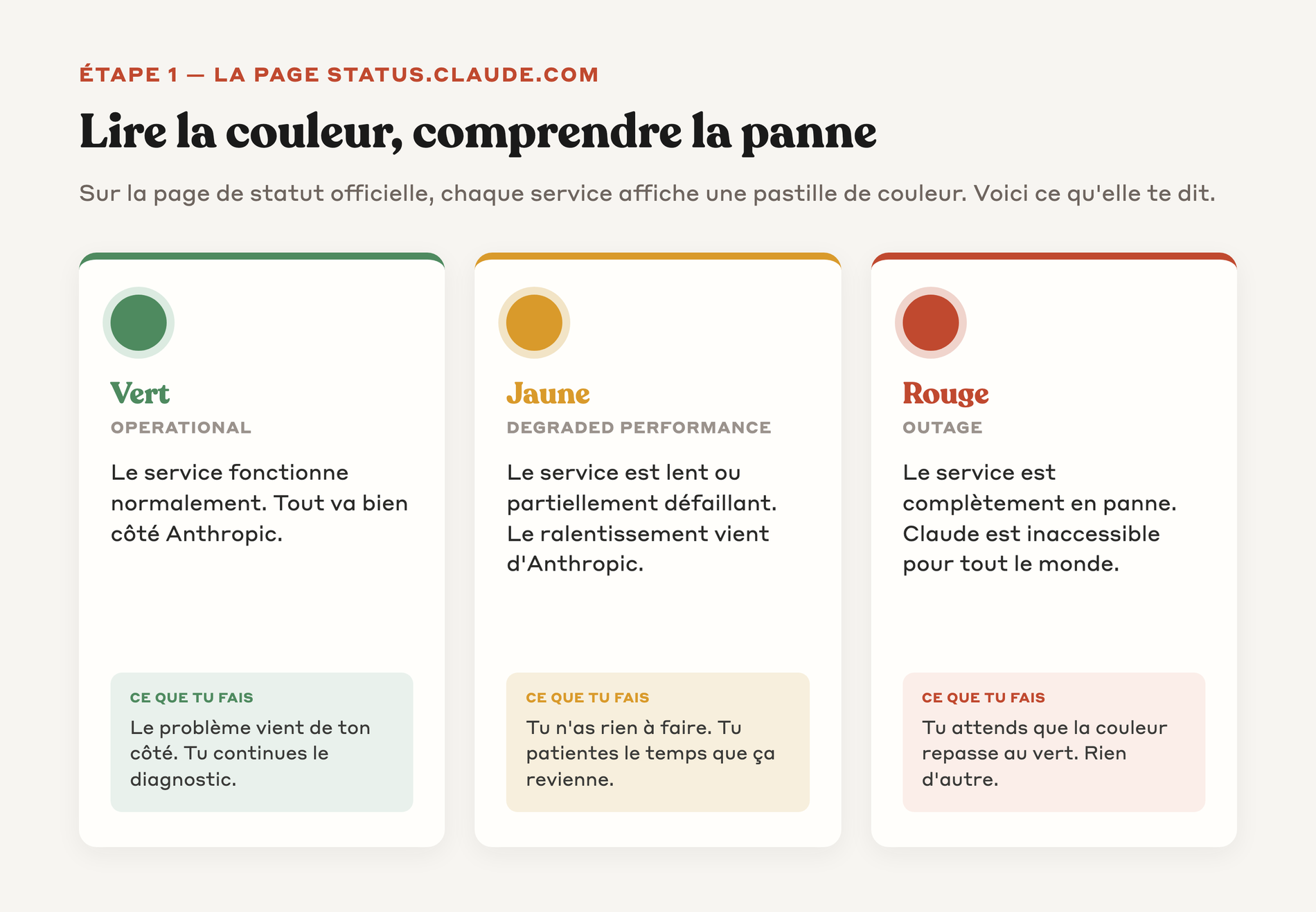
Tu cherches les indicateurs colorés. Vert ou "Operational" veut dire que le composant fonctionne normalement.
Jaune ou "Degraded performance" veut dire que le composant est lent ou partiellement défaillant. Rouge ou "Outage" veut dire qu'il est complètement en panne.
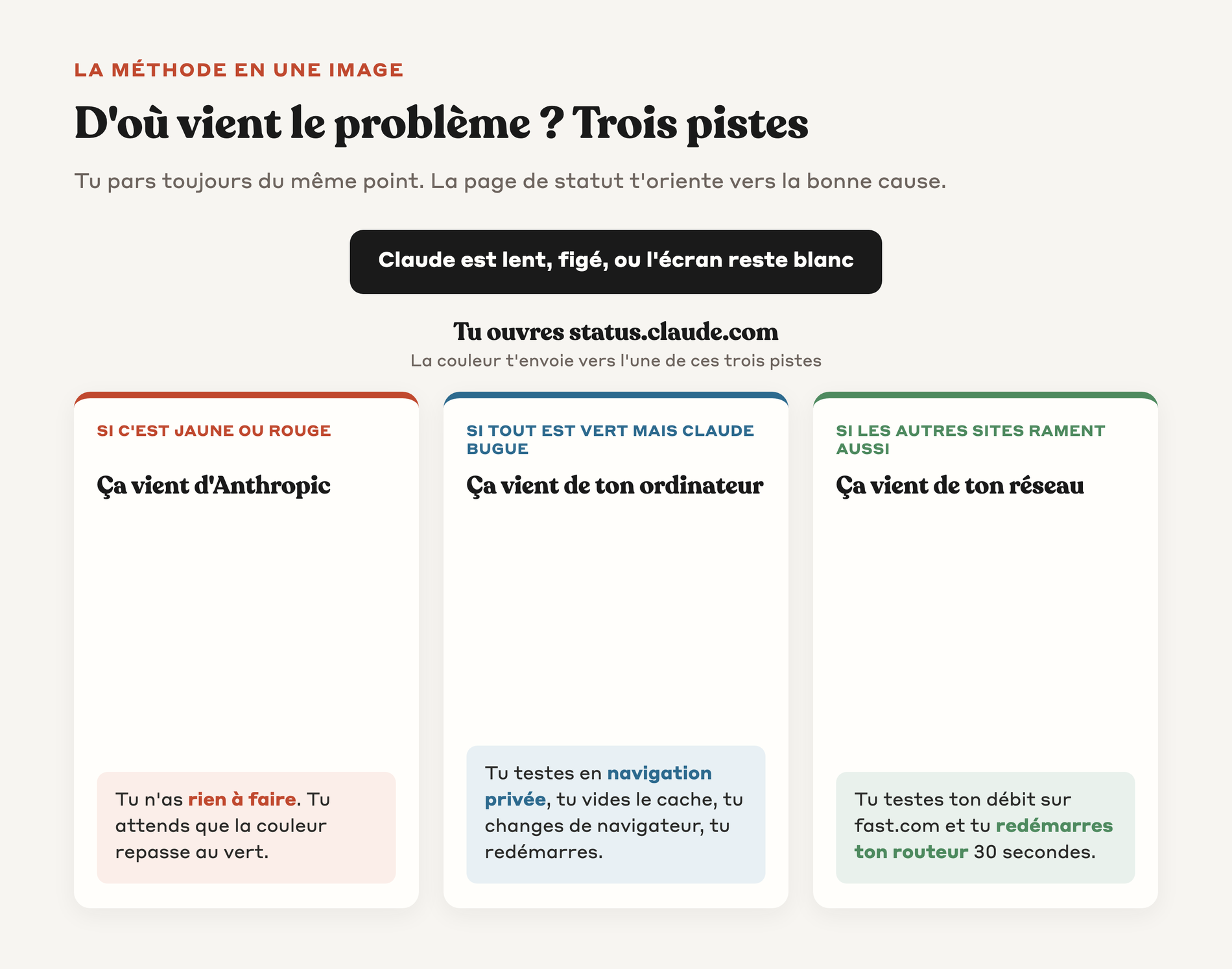
→ Si tu vois du jaune ou du rouge sur claude.ai, le problème vient d'Anthropic et tu n'as rien à faire de ton côté. Tu attends que la couleur repasse au vert.
Étape 2 : tester avec un autre service en ligne
Si la page de statut Anthropic est verte mais que Claude reste lent ou bloqué, le problème vient de ton côté.
Tu testes rapidement un autre service en ligne pour isoler la cause. Tu ouvres un nouvel onglet et tu charges une page que tu connais (Google, ton webmail, un site d'actualité).
Si cette page charge instantanément, ton internet fonctionne et le problème est spécifique à Claude. Si elle est aussi lente que Claude, c'est ta connexion internet qui pose problème.
Tu peux aussi tester ton débit avec fast.com (édité par Netflix) ou speedtest.net. Si ta vitesse de téléchargement descend sous 10 Mbps, l'utilisation de Claude est compromise (ses réponses incluent parfois des fichiers et des images).
▸ Tu retiens : test rapide d'un autre site = diagnostic réseau en 30 secondes.
Étape 3 : vider le cache de ton navigateur
Les navigateurs gardent des copies temporaires des pages que tu visites (qu'on appelle le cache). Ces copies peuvent devenir corrompues et causer des bugs étranges sur claude.ai.
Tu vides le cache et les cookies en suivant ces étapes selon ton navigateur. Sur Chrome ou Edge, tu cliques sur les 3 points en haut à droite, puis Paramètres, puis Confidentialité et sécurité, puis Effacer les données de navigation. Tu coches "Cookies et autres données de sites" et "Images et fichiers en cache". Tu choisis "Dernière heure" ou "24 dernières heures". Tu cliques sur Effacer.
Sur Safari, tu cliques sur Safari dans la barre du haut, puis Préférences, puis Confidentialité, puis Gérer les données de sites web. Tu cherches claude.com et tu cliques sur Supprimer.
Sur Firefox, tu cliques sur le menu hamburger, puis Paramètres, puis Vie privée et sécurité, puis tu cherches "Cookies et données de sites".
↳ Après avoir vidé le cache, tu fermes complètement ton navigateur et tu le rouvres avant de retourner sur claude.ai.
Étape 4 : essayer en mode navigation privée
Le mode navigation privée (Incognito sur Chrome, InPrivate sur Edge, Privé sur Safari et Firefox) ouvre une fenêtre sans cookies ni extensions.
Tu ouvres une fenêtre privée avec Ctrl+Shift+N (Windows/Linux) ou Cmd+Shift+N (Mac) sur Chrome et Edge, ou Cmd+Shift+P sur Firefox. Tu te connectes à claude.ai dans cette fenêtre.
Si Claude fonctionne normalement en navigation privée mais bug dans ta fenêtre habituelle, le problème vient d'une extension de navigateur, d'un cookie corrompu, ou d'un cache local. Tu désactives tes extensions une par une pour identifier la coupable, ou tu vides entièrement le cache.
→ Tu retiens : la navigation privée est un excellent outil de diagnostic en 30 secondes.
Étape 5 : tester un autre navigateur
Si le problème persiste en navigation privée, tu essaies un autre navigateur.
Tu installes (s'il n'est pas déjà installé) Chrome, Firefox, Edge, ou Safari (selon ton système), et tu te connectes à Claude depuis ce nouveau navigateur. Si Claude fonctionne bien dans le nouveau, le problème vient des paramètres ou de l'installation du navigateur initial.
Tu peux alors envisager de réinstaller proprement ton navigateur initial. Tu désinstalles, tu redémarres ton ordinateur, tu réinstalles ensuite la dernière version depuis le site officiel.
▸ Tu utilises de préférence les versions récentes de Chrome, Edge, Firefox et Safari, qui sont recommandées par Anthropic. Les anciens navigateurs ou les navigateurs alternatifs peu connus peuvent poser des problèmes de compatibilité.
Étape 6 : vérifier les paramètres réseau de ton entreprise
Si tu utilises Claude depuis le réseau de ton entreprise et que ça ne marche pas, le filtrage interne peut être en cause.
Beaucoup d'entreprises ont des pare-feu ou des serveurs proxy qui bloquent certains sites ou certains types de connexions. Si Claude est bloqué par le pare-feu de ton entreprise, tu ne pourras pas y accéder même si tout fonctionne par ailleurs.
Tu peux tester en te connectant à Claude depuis ton smartphone en utilisant ton forfait mobile (pas le wifi de l'entreprise). Si Claude fonctionne sur ton mobile mais pas sur ton poste de travail, le pare-feu d'entreprise est probablement en cause.
↳ Tu contactes alors le service informatique de ton entreprise pour demander l'ouverture de claude.ai (et des sous-domaines anthropic.com), en expliquant que c'est un outil de travail.
Étape 7 : redémarrer ton ordinateur
Si tout ce qui précède n'a rien donné, le redémarrage classique reste une solution qui marche.
Un redémarrage complet de l'ordinateur libère la mémoire saturée, ferme les processus bloqués en arrière-plan, et applique les mises à jour système en attente. C'est la solution la plus banale mais elle résout 30% des problèmes informatiques courants.
Tu enregistres ton travail en cours, tu fermes toutes les applications, et tu redémarres via le menu Démarrer (Windows) ou le menu Pomme (Mac). Tu attends que le système soit complètement reparti avant de relancer ton navigateur et de retourner sur Claude.
▸ Tu peux trouver ce conseil banal, mais il reste sous-utilisé. Beaucoup d'utilisateurs gardent leur ordinateur allumé pendant des semaines sans le redémarrer, ce qui sature progressivement la mémoire.
Les solutions selon le type de problème
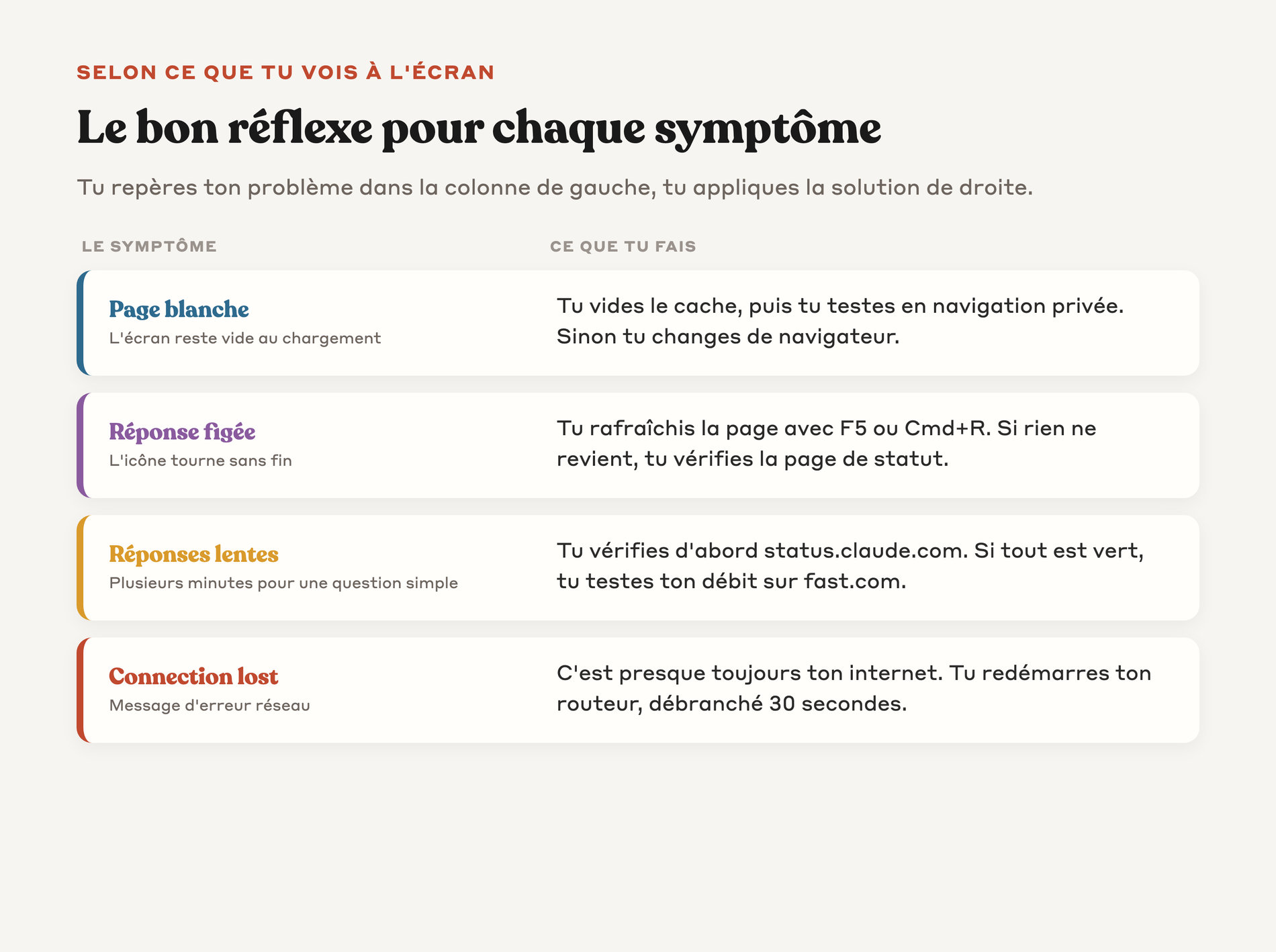
Tu peux te repérer rapidement avec la table récapitulative qui suit.
Pour une page blanche au chargement, tu vides d'abord le cache, puis tu essaies la navigation privée. Si rien ne marche, tu changes de navigateur.
Pour une réponse de Claude qui ne s'affiche pas (l'icône tourne sans fin), tu rafraîchis la page (F5 ou Cmd+R). Si la réponse réapparaît, c'est un bug d'affichage temporaire. Si rien ne se passe, tu vérifies status.claude.com.
Pour des réponses très lentes (plusieurs minutes pour une question simple), tu vérifies d'abord status.claude.com. Si tout est vert, tu testes ton débit avec fast.com.
→ Pour une erreur "Connection lost" ou "Network error", c'est presque toujours ta connexion internet. Tu redémarres ton routeur internet en le débranchant 30 secondes puis en le rebranchant.
Quand contacter le support Anthropic
Tu écris au support seulement après avoir épuisé le diagnostic ci-dessus.
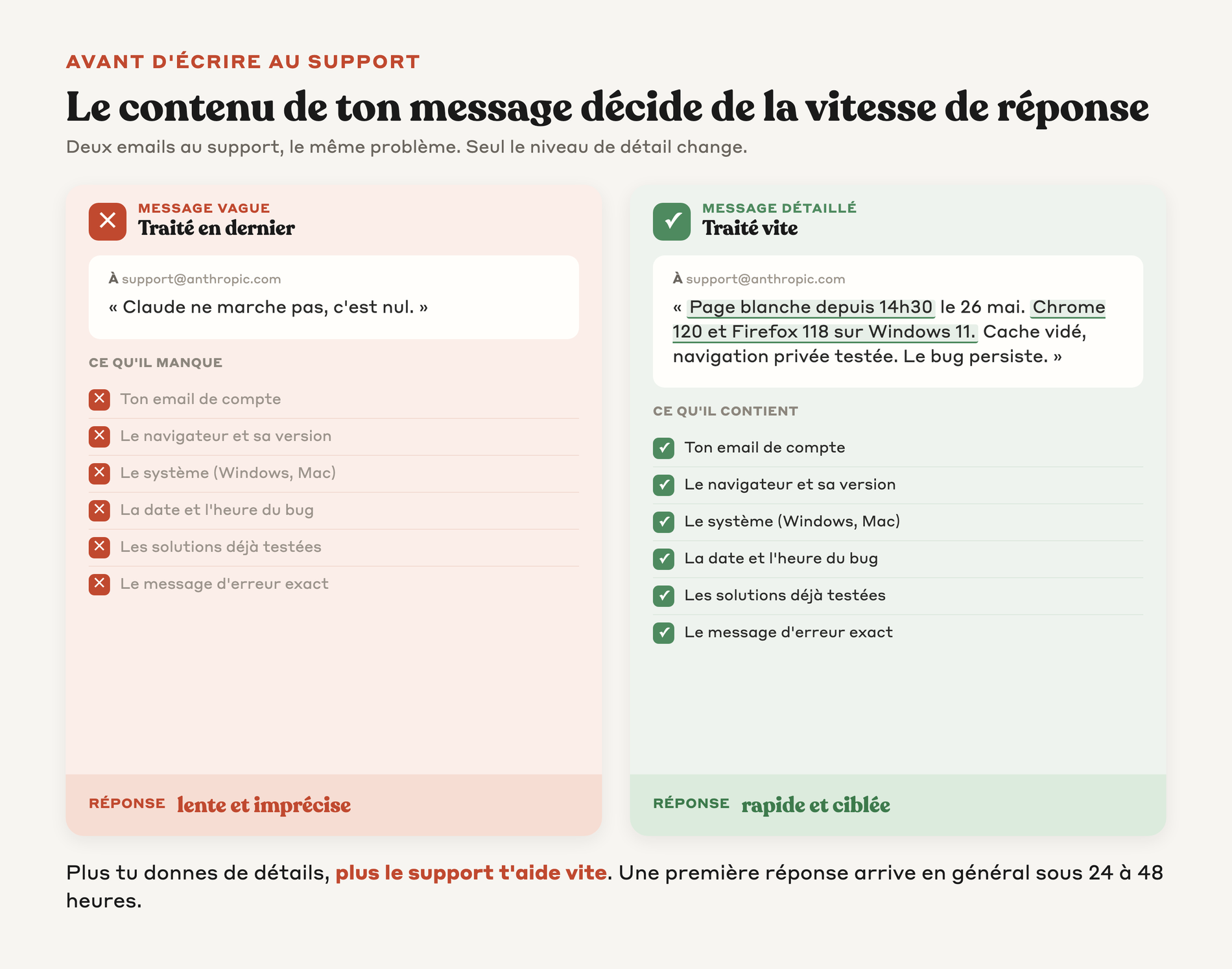
Tu envoies un email à support@anthropic.com en décrivant le problème précisément. Tu indiques ton email de compte, ton navigateur et sa version, ton système d'exploitation, la date et l'heure du problème, les étapes que tu as déjà testées, et un message d'erreur exact si tu en as vu un.
Plus tu donnes de détails, plus le support pourra t'aider rapidement. Une demande vague du type "Claude ne marche pas, c'est nul" sera traitée beaucoup moins vite qu'un signalement détaillé du type "Claude.ai affiche une page blanche depuis 14h30 GMT le 26 mai 2026, j'ai testé Chrome 120 et Firefox 118 sur Windows 11, j'ai vidé le cache et essayé en navigation privée, l'erreur persiste".
☑ Tu reçois généralement une première réponse sous 24 à 48 heures pour les plans Pro et Max, plus rapidement pour les plans Team et Enterprise.
Un dernier mot
Tu résous la plupart des problèmes de Claude en 5 minutes avec ce diagnostic en 7 étapes.
L'ordre est important. Tu commences par vérifier status.claude.com pour gagner du temps si la panne est globale.
Tu testes un autre service pour isoler un problème réseau. Tu lances la navigation privée pour isoler un problème de configuration locale.
Tu redémarres pour régler ce qui reste. Tu n'as donc presque jamais besoin de contacter le support Anthropic pour les problèmes courants.
Le chapitre suivant et dernier de la partie dépannage t'apprendra comment récupérer une conversation que tu pensais avoir perdue (par exemple après une fermeture accidentelle d'onglet).
Questions fréquentes
Comment je sais si la panne vient d'Anthropic et pas de chez moi ?
Tu commences toujours par aller sur status.claude.com dans ton navigateur. Cette page officielle affiche en temps réel l'état du service avec des couleurs, et si tu vois du jaune ou du rouge sur claude.ai, le problème vient d'Anthropic et tu n'as rien à faire de ton côté. Tu attends juste que la couleur repasse au vert.
La page de statut est verte mais Claude rame quand même, je fais quoi ?
Ça veut dire que le souci vient de ton côté. Tu ouvres un nouvel onglet et tu charges un autre site que tu connais, et si cette page est aussi lente que Claude, c'est ta connexion internet qui pose problème. Si l'autre site charge vite, le souci est spécifique à Claude et tu enchaînes en vidant le cache de ton navigateur.
À quoi ça sert d'ouvrir Claude en navigation privée ?
La navigation privée ouvre une fenêtre sans cookies ni extensions, donc c'est un super outil de diagnostic en 30 secondes. Si Claude marche bien en navigation privée mais bug dans ta fenêtre habituelle, le problème vient d'une extension, d'un cookie abîmé ou d'un cache local. Tu peux alors désactiver tes extensions une par une pour trouver la coupable.
J'ai une erreur "Connection lost" ou "Network error", c'est grave ?
Non, ce n'est presque toujours que ta connexion internet. Le réflexe est de redémarrer ton routeur internet en le débranchant 30 secondes puis en le rebranchant. C'est le genre de souci qui se règle vite, sans toucher à Claude lui-même.
Et si vraiment rien ne marche, je contacte qui ?
Tu écris au support Anthropic seulement après avoir épuisé tout le diagnostic, en envoyant un email à support@anthropic.com. Tu décris le problème avec un maximum de détails, ton navigateur et sa version, ton système, la date et l'heure, et les étapes que tu as déjà testées. Plus tu donnes de détails, plus on t'aide vite, et tu reçois généralement une première réponse sous 24 à 48 heures sur les plans Pro et Max.
→ Essaie Claude maintenant : claude.ai
→ Chapitre suivant : Récupérer une conversation perdue
Ce chapitre t'a aidé ?
Sois le premier à donner ton avis.